


 今すぐダウンロード
 今すぐダウンロード
Last updated on 2026-05-19, by 吉田 凜
DeezerのHi-Fi音楽をMP3/FLACで完全保存する方法|SongGet徹底レビュー【2026年最新】
💡 【この記事について】
私はDeezerを2年以上使い続けているHi-Fiオーディオ愛好家です。ソニーのウォークマンとポータブルDACを愛用しており、「サブスク解約後も手元に音楽を残したい」という一心で、ブラウザ拡張機能・無料ツール・スクリーンレコーダー・専用変換ソフトと、実際に複数の方法を試してきました。失敗した経験も含め、偽りなくレポートします。
Deezerユーザーが直面する制限と問題点
Deezerは、日本でも着実にファンを増やしている音楽ストリーミングサービスです。特に注目されるのがHi-Fi(CD品質/ロスレス)ストリーミングに対応している点で、SpotifyやApple Musicでは物足りないと感じるオーディオマニアからの評価が高いです。
しかし、実際に使い込んでいくと、次のような壁にぶつかることがあります。
- DRM(デジタル著作権管理)の制限: Deezerでダウンロードしたオフライン楽曲はDeezerアプリ内でしか再生できず、ウォークマンやカーオーディオへの転送は不可能
- 解約と同時に音楽が消える: プレミアムプランを止めた瞬間、ダウンロード済みの楽曲はすべてロック解除できなくなる
- 特定の楽曲が突然消える: ライセンス契約の都合で、お気に入りのアルバムがある日ライブラリから削除されることがある
これらの問題はDRMという技術的制約から来ており、ストリーミングサービスの仕組み上、避けられないものです。では、どうすればHi-Fiクオリティを保ったまま、楽曲を自分の手元に永久保存できるのでしょうか?
Deezerの料金プランや、Spotifyなど他社サービスとの音質比較について詳しく知りたい方は、 Deezerとは?日本での評判・音質・料金を徹底解説【2026年版】 もあわせてご覧ください。
ローカル保存を求めた3つの理由
実際に私がDeezerのローカル保存を強く意識するようになったのは、通勤と出張がきっかけでした。
① 地下鉄の通勤でモバイルデータが底をつく
東京の地下鉄は以前より接続環境が改善されましたが、ラッシュ時の混雑した車両内では依然として回線が不安定になることがあります。Deezerのオフライン再生機能は便利なのですが、保存先はアプリ内に限定されており、アプリ外のメディアプレーヤーや専用機器では利用できません。
② Hi-Fi音源をウォークマンで聴きたい
私はソニーのNW-ZX707というウォークマンを愛用しています。このクラスのDAP(デジタルオーディオプレーヤー)は専用の高品位アンプとDACを搭載しており、スマートフォンとは次元が違うサウンドを奏でます。しかし、Deezerアプリ自体がウォークマンにインストールできないため、せっかくのHi-Fi環境が宙に浮いてしまっていたのです。
③ サブスクを一時的に止めたい時期がある
年度末の出費が重なる時期など、一時的にプレミアムプランをキャンセルしたくなることがあります。しかし、解約するとダウンロード済みのトラックはすべて再生不能になります。「Deezerを解約したいけれど、お気に入りの楽曲まで失いたくない」という方にとっては、解約手続きを進める前に、楽曲を一般的な音声形式に変換しておくことが最善の解決策となります。
これらの課題を解決するために行き着いたのが、DeezerのDRMを解除してMP3やFLACとしてローカル保存できる変換ソフトでした。ただし、そこに至るまでの道のりは一筋縄ではいきませんでした。
無料ツールが2025年以降に使えなくなった理由
変換方法を調べていて最初に突き当たる疑問です。Deezerの楽曲をダウンロードする方法を調べてみると、数年前の記事ではブラウザの拡張機能や無料のWebツールがよく紹介されています。
理由①:DeezerがDRM方式を強化した
Deezerは2024年後半から2025年にかけて、ストリーミングの暗号化処理を強化しました。以前は一部のブラウザ拡張機能がストリームをインターセプトして保存できていましたが、暗号化のレイヤーが追加されたことで、これらのツールは機能しなくなりました。
筆者も当時2種類の拡張機能を試しましたが、どちらも「楽曲を取得できません」というエラーが出るだけで、正常に動作しませんでした。
理由②:ブラウザ側のAPIポリシー変更
ChromeおよびEdgeが拡張機能のAPIポリシーを更新(Manifest V3への移行)したことで、ストリーミング音声をキャプチャするタイプの拡張機能には技術的な制約が大きくなりました。更新が止まった古い拡張機能は特に問題が起きやすく、現在も正常に動作しているものは少数です。
理由③:無料Webツールはサーバー側で随時ブロックされる
ネット上で見つかる無料のオンライン型Deezerダウンロードサービスは、Deezer側によるアクセスブロックが定期的に行われるため、今日動いていても来週には使えなくなることが珍しくありません。
Deezer音楽を保存する3つの方法を比較する
現時点でDeezerの音楽をローカル保存する方法は、大きく3つのアプローチに分類されます。それぞれの特徴を正直に比較します。
方法A:画面録音(スクリーンレコーダー)
PCやMacの画面録音機能(OBSなど)を使い、Deezerを再生しながら音声を収録する方法です。
- 無料でやりたい
- 数曲だけ保存したい
- PCの操作が得意
- 大量の楽曲を保存したい
- Hi-Fi音質を保ちたい
- 手間をかけたくない
録音は必ずリアルタイム(1:1の速度)で行われます。10曲分(約40分)を保存したければ40分間PCの前に座っている必要があります。また品質面では本来のHi-Fiには届きません。「とにかく無料で1〜2曲だけ試したい」という用途以外にはおすすめしにくい方法です。
方法B:ブラウザ拡張機能・無料Webツール
前節で説明した通り、2025年以降は安定して動作するものがほぼない状態です。試す価値はありますが、動作しなくてもそれは当然の結果です。時間を無駄にしたくない方はこの方法はスキップしてください。
方法C:専用の変換ソフトウェア(SongGetなど)
Deezerのストリーミングをリアルタイムでキャプチャし、DRMを解除して音声ファイルに変換する専用ソフトウェアです。現時点で最も安定しており、Hi-Fi品質を維持できる方法です。
- 品質を妥協したくない
- プレイリスト単位で一括保存したい
- 長期的に継続して使いたい
- 完全無料にこだわる
- PCの操作が苦手
3つの方法の実測比較データ
百聞は一見に如かず。筆者が同じ楽曲(3分45秒のジャズトラック)を使って3つの方法を実際に試したデータです。
| 比較項目 | 方法A:画面録音 | 方法B:拡張機能 | 方法C:SongGet |
| 動作の安定性 | ○ 安定 | ✗ エラー頻発 | ◎ 安定 |
| 変換速度(1曲) | 3分45秒(リアルタイム) | ― | 約40秒(5倍速) |
| 出力音質 | 最大320kbps相当 | ― | FLACロスレス対応 |
| アルバムアート保持 | ✗ 自動付与なし | ― | ✅ 自動付与 |
| ID3タグ保持 | ✗ 手動設定が必要 | ― | ✅ 自動付与 |
| プレイリスト一括処理 | ✗(1曲ずつ手動) | ― | ✅ 対応 |
| 操作の手間 | 高(監視が必要) | 高(設定複雑) | 低(再生するだけ) |
| 費用 | 無料 | 無料(非推奨) | 有料(無料トライアルあり) |
方法Bのデータが「―」になっているのは、筆者の環境ではすべてエラーになり計測できなかったためです。この結果だけでも、2026年現在の実情が伝わると思います。
SongGet Deezer音楽変換:製品評価
SongGet Deezer音楽変換は、Deezerのストリーミングをリアルタイムでキャプチャし、DRMのない汎用フォーマットに変換して保存するPC向けソフトウェアです。
複数のツールを試した結果、安定性・音質・操作の簡単さという3点でこれが最も実用的でした。

- 🎵 FLACロスレス対応:HiFi音質をそのまま保存
- 📁 多形式で出力:MP3 / FLAC / WAV など対応
- 🏷️ ID3タグ保持:曲名・アートワークも保存
- 📃 プレイリスト一括変換:まとめて高速処理可能
- ⚡ 最大5倍速変換:大量の曲もすばやく保存
SongGetでDeezer音楽をFLAC/MP3に変換する手順
ステップ1:SongGetをダウンロード・インストールする
✦ 難易度:★☆☆ 簡単
SongGet公式サイトにアクセスし、使用しているOSに合ったインストーラーをダウンロードします。インストールウィザードに従って進めるだけで、数分で完了します。
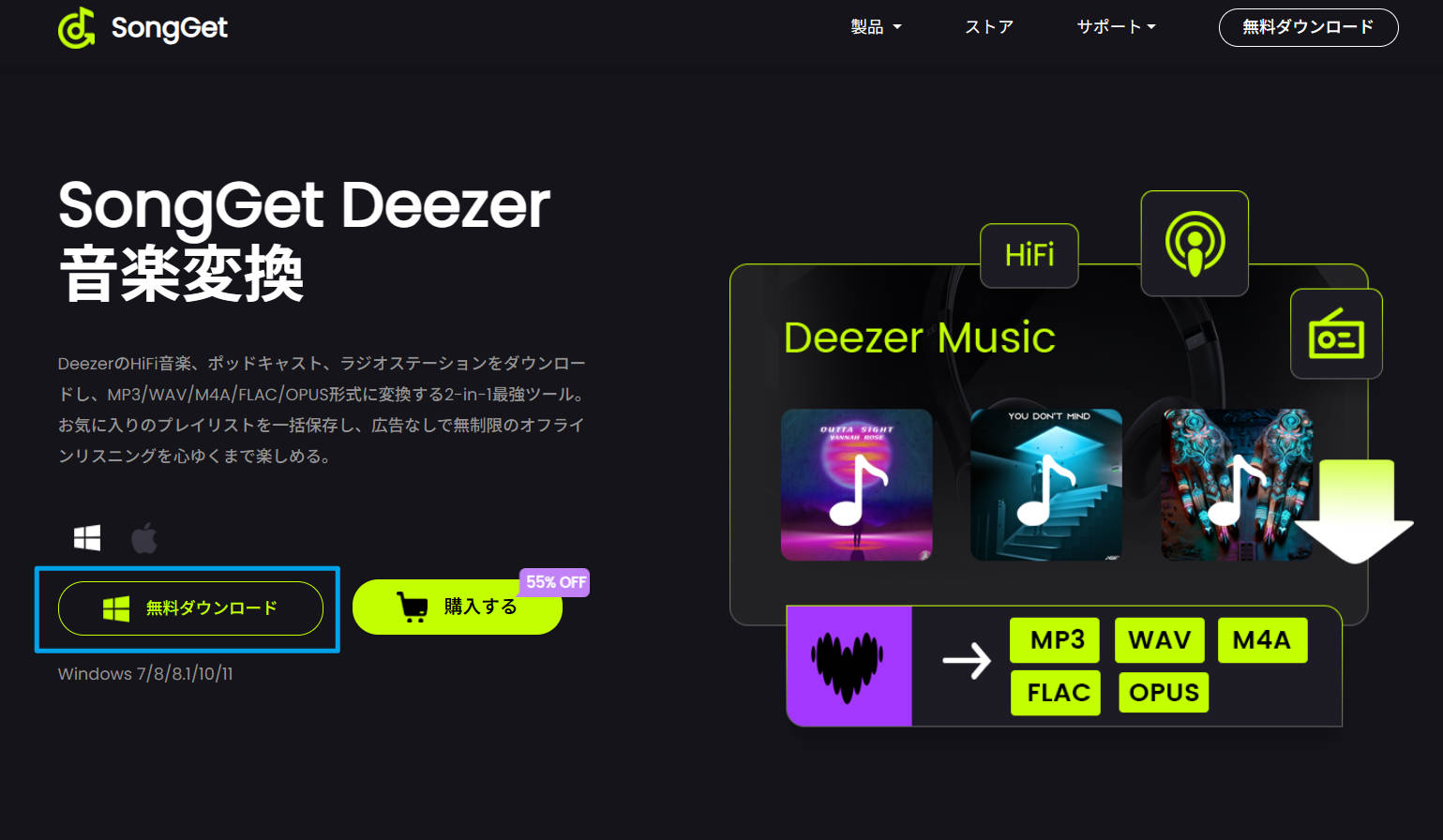
ここで詰まりやすいポイント: Windowsでは「WindowsによってPCが保護されました」というSmartScreenの警告が出ることがあります。公式サイトから入手したものであれば問題ないので、「詳細情報」→「実行」を選択してください。macOSでは「開発元を確認できないため開けません」という表示が出た場合、「システム設定」→「プライバシーとセキュリティ」から許可できます。
ステップ2:保存したい楽曲を再生し、解析ボタンを押す
✦ 難易度:★☆☆ 簡単
従来の変換ソフトのようにURLをコピペする必要はありません。
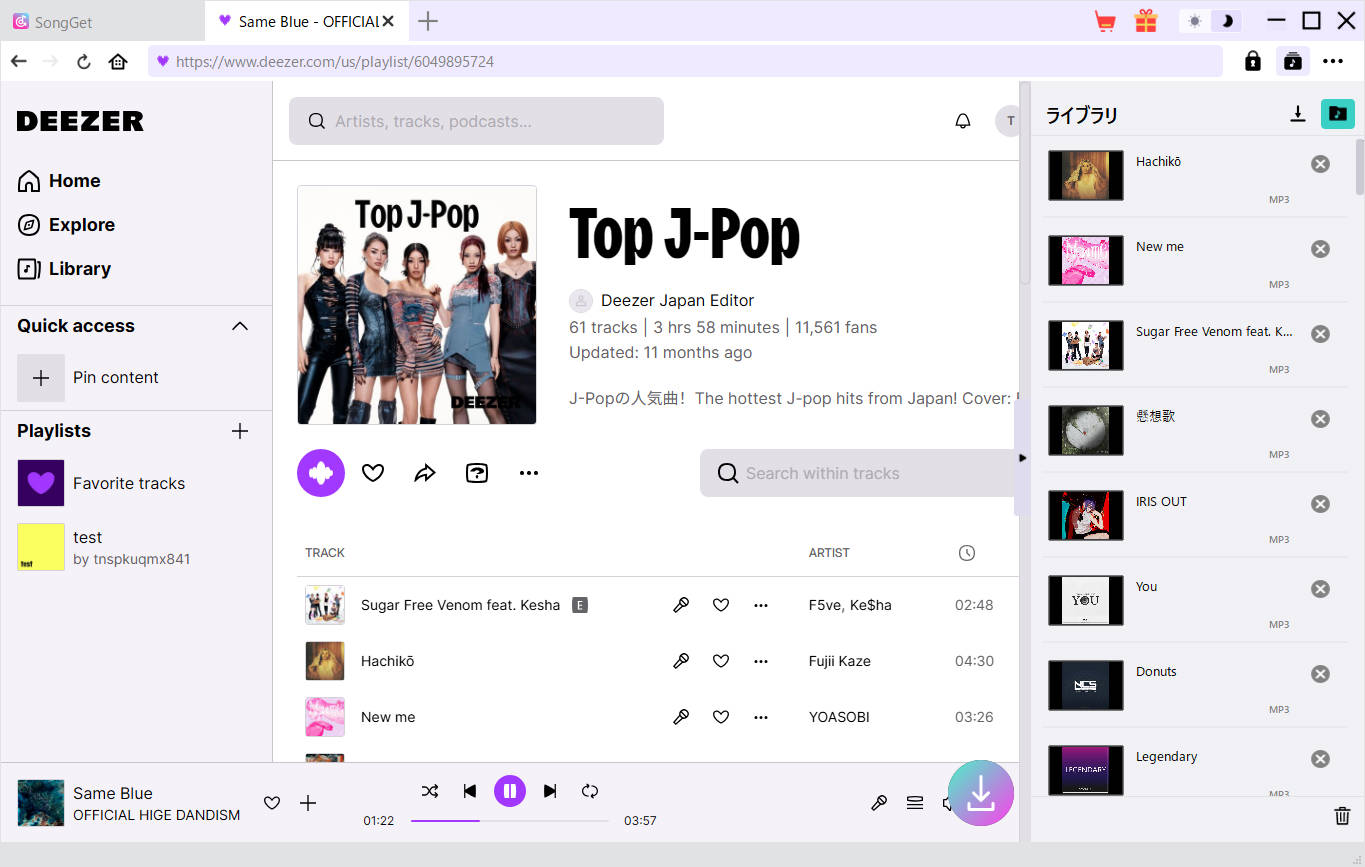
- SongGet内蔵の画面で、普段Deezerを使うのと同じように、保存したい単曲、アルバム、またはプレイリストを検索して再生します。
- 画面の右下に「ダウンロード(追加)」ボタンがアクティブになるので、これをクリックします。
- ソフトが自動的に対象楽曲の解析に入ります。
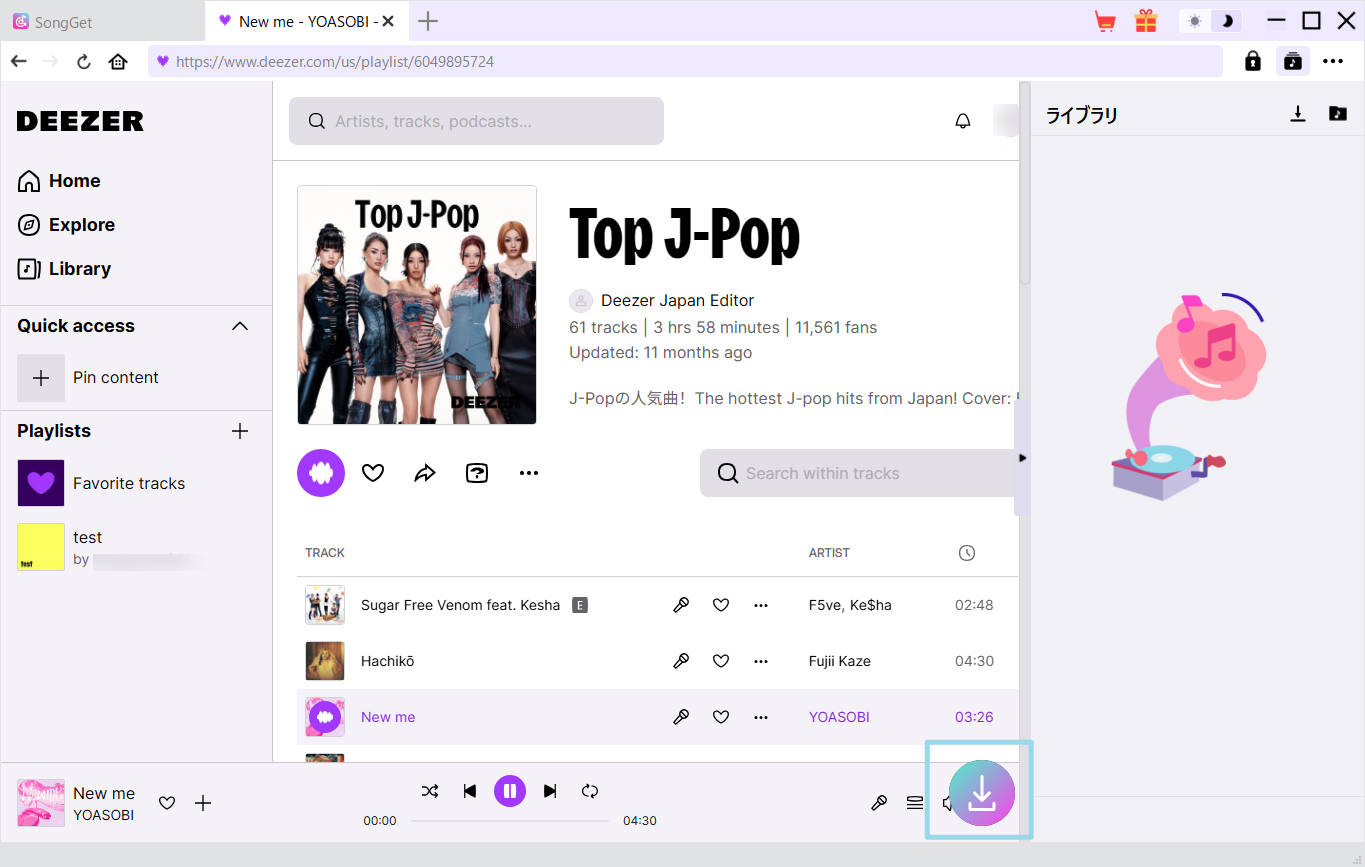
ポイント: プレイリストやアルバムに含まれる楽曲を一括でダウンロードしたい場合は、1曲ずつ再生するのではなく、そのプレイリストの画面を開いた状態で右下のボタンをクリックしてください。収録されている全曲が一度に解析され、リストアップされます。
ステップ3:出力フォーマットと音質を設定する
✦ 難易度:★☆☆ 簡単
変換を始める前に、まず出力設定を行います。右上の「設定(⚙)」アイコンをクリックし、以下を設定してください。
- 出力フォーマット:
- Hi-Fi品質を保ちたい場合 →「FLAC」を選択(ロスレス。ウォークマンや据え置きオーディオ機器向け)
- 互換性を優先したい場合 →「MP3」を選択し、ビットレートを「320kbps」に設定(カーオーディオ、汎用プレーヤー向け)
- 出力フォルダ: 保存先を任意のフォルダに指定(例:
マイミュージック > Deezer_Local) - ID3タグ: 「曲名・アーティスト・アルバムアートを保持する」にチェックを入れる
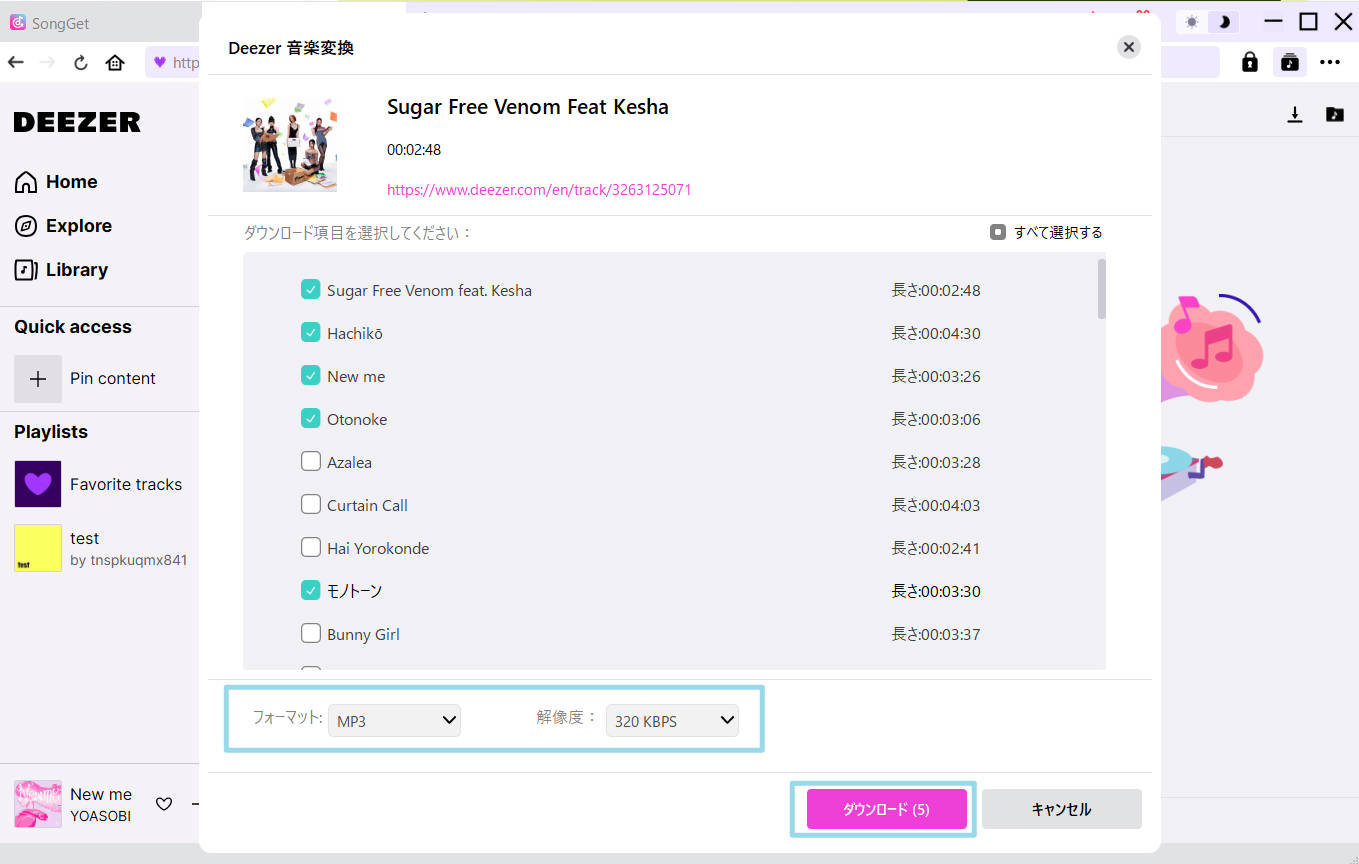
ポイント: ウォークマンやFiiO、Astell&Kernなどの高級DAPで聴く場合は迷わずFLACを選びましょう。カーオーディオやUSBメモリで使う場合はMP3 320kbpsが互換性の面で安心です。
ステップ4:変換を開始する(バッチ処理対応)
✦ 難易度:★☆☆ 簡単
変換したい楽曲にチェックを入れ、「変換開始」ボタンをクリックするだけです。
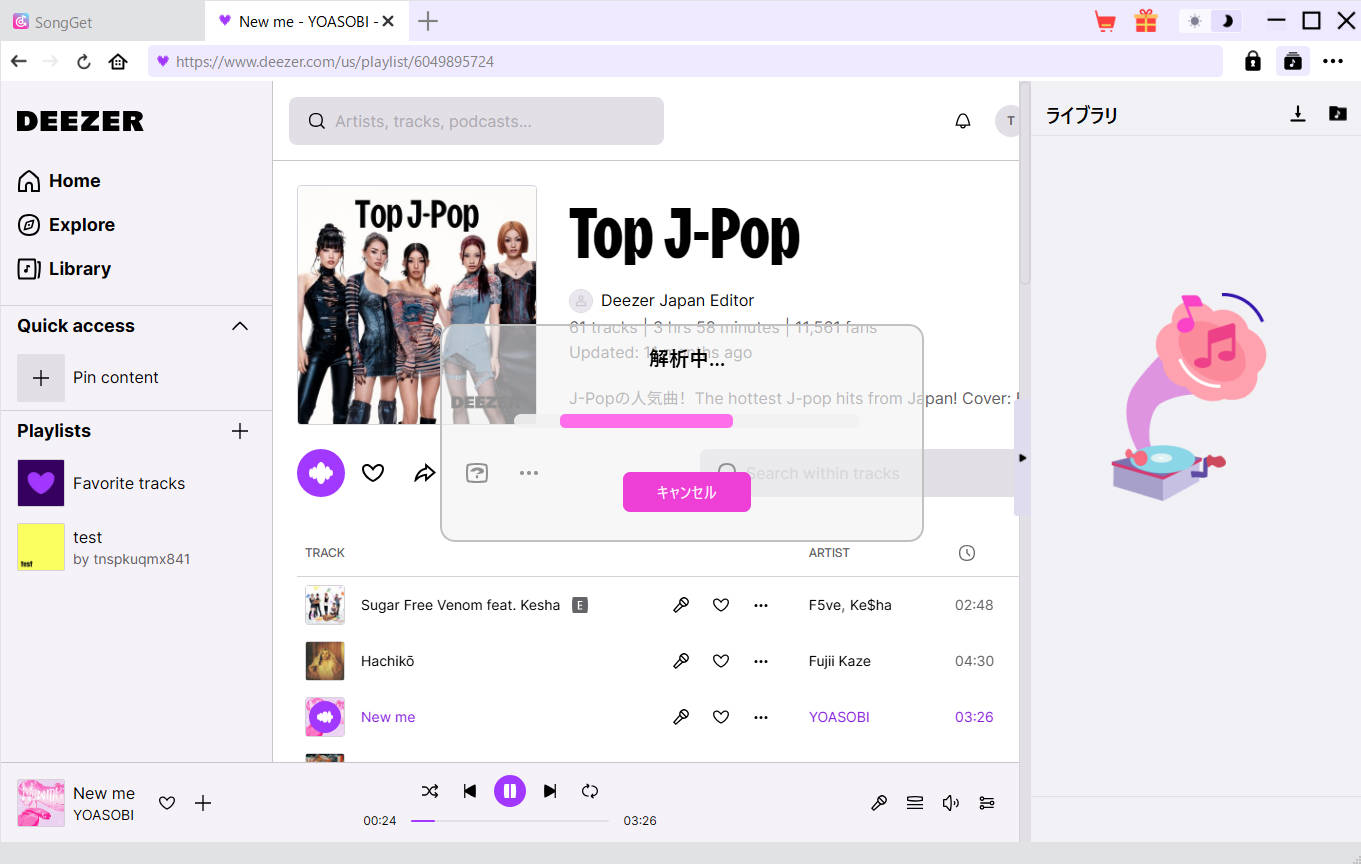
- 変換速度: 1曲あたり数秒〜40秒程度(曲の長さとPCの性能に依存)
- アルバム丸ごとの場合: 10〜15分あれば50曲以上を一括処理可能
- 変換中はバックグラウンドで処理が進むため、他の作業と並行できます
変換が完了すると、指定したフォルダに曲名・アーティスト名・アルバムアート付きのFLAC/MP3ファイルが保存されています。
ステップ5:ウォークマン・DAPに転送して再生
✦ 難易度:★☆☆ 簡単
変換が完了したら、USBケーブルでウォークマンや好みのDAPをPCに接続し、変換済みファイルをコピーするだけです。Deezerアプリに依存せず、完全にスタンドアローンで再生できるローカルファイルが手元に残ります。
- ソニー ウォークマン → 「Music」フォルダに転送(ウォークマン側でライブラリ更新が自動で走る)
- FiiO / Astell&Kern → microSDカードに転送、または内蔵ストレージへ
- カーオーディオ → USBメモリにコピーして利用(MP3形式推奨)
- PC(foobar2000 / VLC) → そのままファイルをドラッグ&ドロップで再生
変換中にエラーが出たら:よくあるトラブルと対処法
この項目が他のSongGetレビュー記事にほとんど書かれていないため、実際の経験をもとにまとめます。
エラー①:「楽曲を取得できません」「URLが認識されない」
原因の多くは2つです:
- Deezerアカウントにログインしていない: SongGetはDeezerのログインセッションを参照します。SongGet内のブラウザ画面からDeezerにサインインしているかを確認してください。
- URLの形式が対応外: 前述のとおり、モバイルアプリの短縮URLは認識されないことがあります。ブラウザ版DeezerのフルURLを使ってください。
エラー②:変換後のファイルが再生できない・破損している
変換途中でPCがスリープ状態に入ると処理が中断されるケースがあります。変換中はPCのスリープ設定をオフにしておくことを推奨します。Windows「電源オプション」またはmacOS「省エネルギー設定」から、変換中の間だけスリープを無効化してください。
エラー③:アルバムアートが変換後のファイルに反映されない
設定画面でID3タグ保持のオプションが有効になっているかを確認してください。また、foobar2000などの一部プレーヤーではライブラリの再スキャンが必要なことがあります。ウォークマンの場合は転送後に「ライブラリ情報の更新」を手動で実行すると解決することが多いです。
エラー④:Premiumプランなのに変換できない楽曲がある
一部の楽曲は、Deezerのライセンス契約により配信地域が制限されている場合があります。日本アカウントでは利用できない楽曲が存在し、このケースでは変換も不可能です。別の楽曲や別のバージョンが存在する場合はそちらを試してください。
上記を試しても解決しない場合は、サポートチームまでお気軽にお問い合わせください。
FAQ:よくある疑問に答えます
-
Q1. SongGetを使うのは安全ですか?ウイルスや個人情報の心配はありませんか?
SongGetはWindowsおよびmacOS向けのデスクトップアプリです。公式サイト(songget.org)から入手したものであれば、マルウェアなどのリスクはありません。変換処理はすべてローカル(自分のPC上)で完結しており、個人情報をサーバーに送信するような仕組みは持っていません。
ただし、非公式の第三者サイトや海賊版と思われるサイトからダウンロードすることは避けてください。 公式サイト以外から入手したファイルの安全性は保証できません。 -
Q2. DeezerのHi-Fi(ロスレス)音質は変換後も保たれますか?
はい。出力フォーマットをFLACに設定した場合、DeezerのHi-Fiストリーミング(CD品質:1411kbps / 16bit / 44.1kHz相当)の音質情報をロスレスで保持したまま変換できます。MP3(320kbps)を選んだ場合は圧縮が入りますが、一般的なリスニング環境では聴き分けが難しいレベルの高品質を維持します。Deezerならではの高音質にこだわりたい方ほど、音質を劣化させないFLAC形式での保存をおすすめします。
-
Q3. Deezerを解約しても変換済みの楽曲は聴き続けられますか?
はい、完全に聴き続けられます。 変換済みのFLACまたはMP3ファイルはDeezerのサーバーとは無関係な、ただの音声ファイルです。サブスクを解約しても、アカウントを削除しても、ファイルが手元にある限り永久に再生可能です。Deezerの解約手順や注意点を調べている方の多くは、まさにこの(楽曲が聴けなくなる)問題に直面しているはずです。
-
Q4. プレイリスト全曲を一括で変換することはできますか?
はい、バッチ変換(一括変換)に完全対応しています。DeezerのプレイリストURLを貼り付けると収録されているすべての楽曲が一覧表示され、まとめて変換を開始できます。100曲以上のプレイリストでもバックグラウンドで自動処理するため、席を外している間に完了していることが多いです。アルバム単位・アーティスト単位での一括処理も可能です。
まとめ:Deezerのサブスクを最大限に活かすために
Deezerの優れたHi-Fi音質をウォークマンやカーオーディオで楽しむには、DRMを解除して「ローカルファイル化」するのが最善の道です。2025年以降、無料ツールや拡張機能がほぼ全滅した現在、安全かつ高音質な保存環境を維持するには専用ソフトの導入が不可欠となっています。
SongGet Deezer音楽変換は、FLACロスレス保存・一括変換・ID3タグ自動付与を完備した最も実用的なソリューションです。まずは無料トライアルから、その圧倒的な快適さを体感してみてください。
 無料ダウンロード
 無料ダウンロード
最終更新:2026年5月 | 動作確認バージョン:SongGet 最新版 / Windows 11・macOS Sequoia

-
DeezerのHi-Fi音楽をMP3/FLACで完全保存する方法|SongGet徹底レビュー【2026年最新】吉田 凜/2026-05-19
-
Deezerとは?日本での評判・音質・料金を徹底解説【2026年版】吉田 凜/2026-05-19
-
Amazon Music Prime・Standard・Unlimitedの違いを徹底比較【2026最新】吉田 凜/2026-05-14
-
Apple Musicファミリープランのやり方|設定・招待・よくある疑問を全解説吉田 凜/2026-05-19
-
Apple MusicとSpotifyを徹底比較!料金・音質・曲数・使い勝手の全違い【2026年版】吉田 凜/2026-05-18
-
アレクサでSpotifyを聴く方法|連携設定から便利なコマンドまで完全ガイド【2026年最新】吉田 凜/2026-05-09
-
Spotifyのバックグラウンド再生方法|勝手に止まる原因とiPhone・Androidの設定吉田 凜/2026-05-08
-
Spotifyをテレビで再生する全手順(スマートTV・Fire TV・USB対応)吉田 凜/2026-05-07
-

dヒッツの曲をダウンロード・MP3保存する方法|10曲制限と解約後に消える問題を解決【2026年】吉田 凜/2026-04-29
-

LINEミュージックの再生回数を確認する方法!反映されない原因や効率よく稼ぐコツも解説吉田 凜/2026-04-29
-

YouTube MP3変換ソフト vs 無料サイト5選ずつ比較!安全性・音質を実測レビュー【2026年】吉田 凜/2026-04-29
-

【2026年完全ガイド】Spotifyの曲を無料でダウンロードする方法|高音質MP3で保存する安全手順吉田 凜/2026-04-24
-
YouTube MusicをMP3でダウンロードする方法徹底解説【2026年版】吉田 凜/2026-04-29
-
Amazonミュージック解約方法まとめ|Unlimitedを確実に解約する手順と注意点【2026年最新版】吉田 凜/2026-04-28
-
Spotifyの無料ダウンロードは危険?ウイルスを防いで安全にMP3保存する方法吉田 凜/2026-04-27
-

【2026年最新】Spotifyを車で聴く方法!Bluetoothから通信量ゼロのUSB再生まで吉田 凜/2026-04-27
-
Apple Musicを無料でMP3保存するガイド|フリーソフト録音の手順と注意点を徹底解説吉田 凜/2026-04-27
-
Spotifyのオフライン再生は無料で可能?通信量(ギガ)ゼロのMP3保存手順吉田 凜/2026-04-25
-
アマゾンミュージックのダウンロード保存先はどこ?Android・PC・iPhone別に解説吉田 凜/2026-04-29
-
【完全ガイド】Amazon MusicをMP3でダウンロード保存する方法吉田 凜/2026-04-28