


 今すぐダウンロード
 今すぐダウンロード
Last updated on 2026-04-27, by 吉田 凜
Apple Musicを無料でMP3保存するガイド|フリーソフト録音の手順と注意点を徹底解説
💡 【この記事の結論・要約】
Apple Musicを「完全無料かつ合法」でMP3にするには、PCの音を直接録音するフリーソフトを使うしか方法がありません。
- 【完全無料の場合】 Audacity等のフリーソフトで「再生しながら録音」し、Mp3tagで曲名や画像を自力で付ける必要があります。(※本記事で手順を全解説します)
- 【専用ソフトの場合】 SongGet等の専用ツールを使えば、録音の手間なく数十曲を数分で一括ダウンロードできます。
※時間と手間を天秤にかけ、数曲だけなら無料ソフト、プレイリスト丸ごとなら専用ソフトを選ぶのが最も賢い方法です。
Apple Musicは月額制の素晴らしいサービスですが、「解約すると手元の曲がすべて消える」という致命的な弱点があります。「お気に入りのプレイリストだけでも、解約後に残したい」「iPod ClassicやMP3プレーヤー、カーナビに入れたい」と願うのは、音楽ファンとして当然の心理です。
Apple Musicの曲を変換するツールは有料のものが多いため、「できればお金をかけずに完全無料で済ませたい」とお考えの方も多いのではないでしょうか。
手間と時間を惜しまなければ、完全無料で高音質なMP3ライブラリを作ることは可能です。本記事では、フリーソフトを駆使してApple MusicをMP3化するための「泥臭いけれど確実な手順」を豊富な画像付きで徹底解説します。
目次CLOSE
1. Apple MusicをMP3に変換する基本ルール(超重要)
作業に入る前に、なぜ普通の変換ソフトではApple Musicを扱えないのか、その仕組みとルールを知っておく必要があります。
DRM・保護データとは?
Apple Musicでダウンロードした楽曲ファイル(.m4p)には、FairPlayと呼ばれる強力なDRM(デジタル著作権管理)が施されています。そのため、単にファイル拡張子を.mp3に書き換えたり、フリーのフォーマット変換ソフトに放り込んだりしても、暗号を解読できずに再生不可となります。
無料で行う唯一の突破口は、暗号解除ではなく、「パソコン内部で再生された音を録音(キャプチャ)する」というアナログなアプローチです。
日本の著作権法では「私的使用のための複製」は認められているため、自分で楽しむための録音は直ちに違法にはなりません。ただし、以下の行為は絶対に禁止です。
- 録音したファイルをインターネットやSNS上にアップロードする。
- 友人にデータを送信・配布する。
- 販売する。
これらは著作権侵害となり厳しく罰せられます。あくまで個人のバックアップとして楽しんでください。
2. 方法① 無料でApple Musicを録音してMP3にする(Windows)
Windowsユーザーにとって最強の無料ツールが、オープンソースの音声編集ソフト「Audacity」です。ここでは最高音質で録音する手順を解説します。

必要なもの(Audacity / 仮想ループバック)
- Audacity:公式サイトから最新版をインストールしてください。(ダウンロード:https://www.audacityteam.org/download/)
- PC内蔵のループバック機能:Windowsには標準で「鳴っている音を再入力する機能」が備わっています。追加の機材は不要です。
PC内部音声の録音設定(WASAPI)
Audacityを起動したら、上部のツールバーにある設定項目を以下のように変更します。これが高音質録音のキモです。
① 音声ホスト(Audio Host)の設定
MME ではなくWindows WASAPIを選択してください。
※解説:WASAPIはWindowsの内部音声をデジタルデータのまま直接キャプチャできるため、Apple Musicの高音質(ロスレス等)を損ないません。

② 録音デバイスの設定
スピーカーのアイコンから、スピーカー (Realtek High Definition Audio) (loopback) のように、末尾に(loopback)とあるものを選びます。

Apple Musicの録音手順(Audacity)
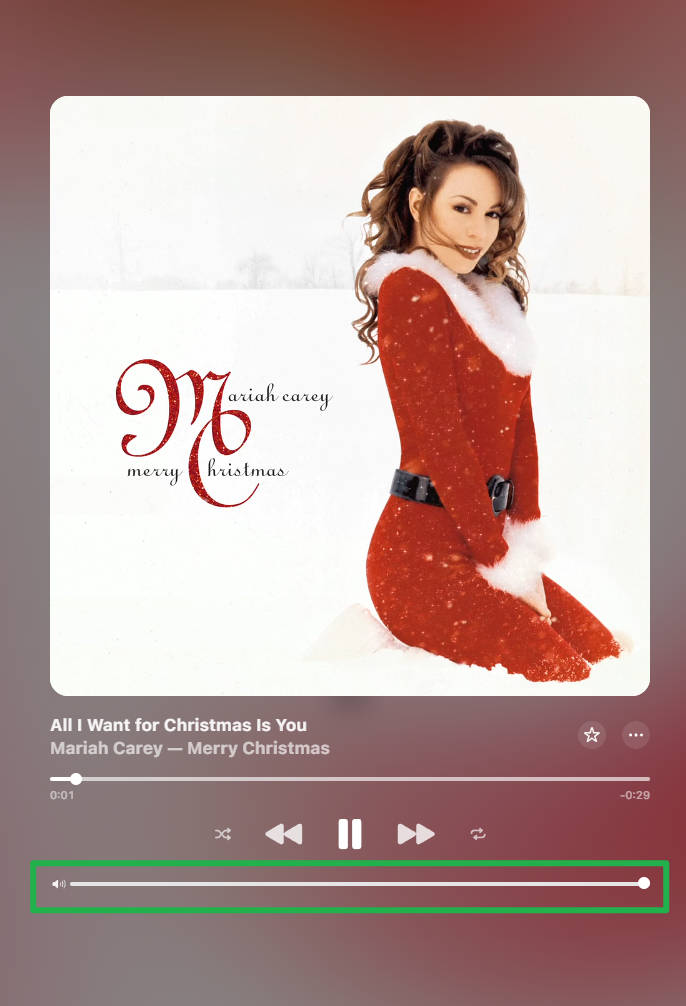
1. 準備:iTunes(Apple Music)の音量を最大にし、PCの通知音(LINEなど)をオフにします。
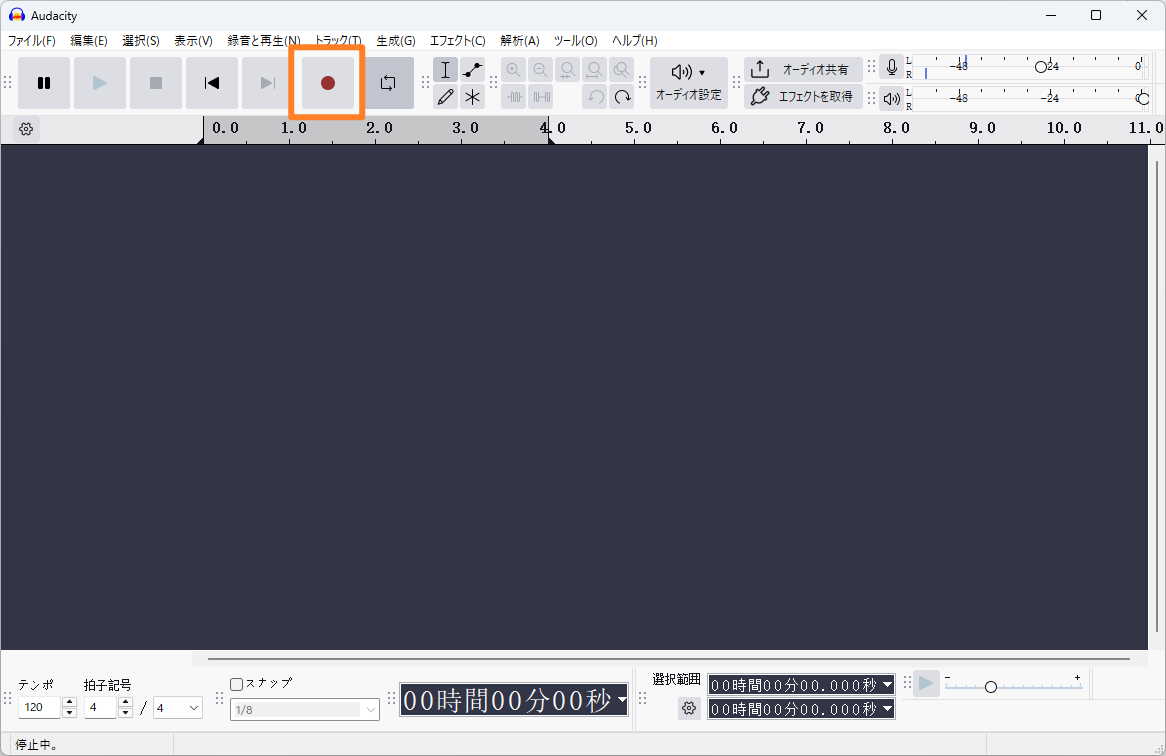
2. 録音開始:Audacityの赤い「●(録音)」ボタンを押します。
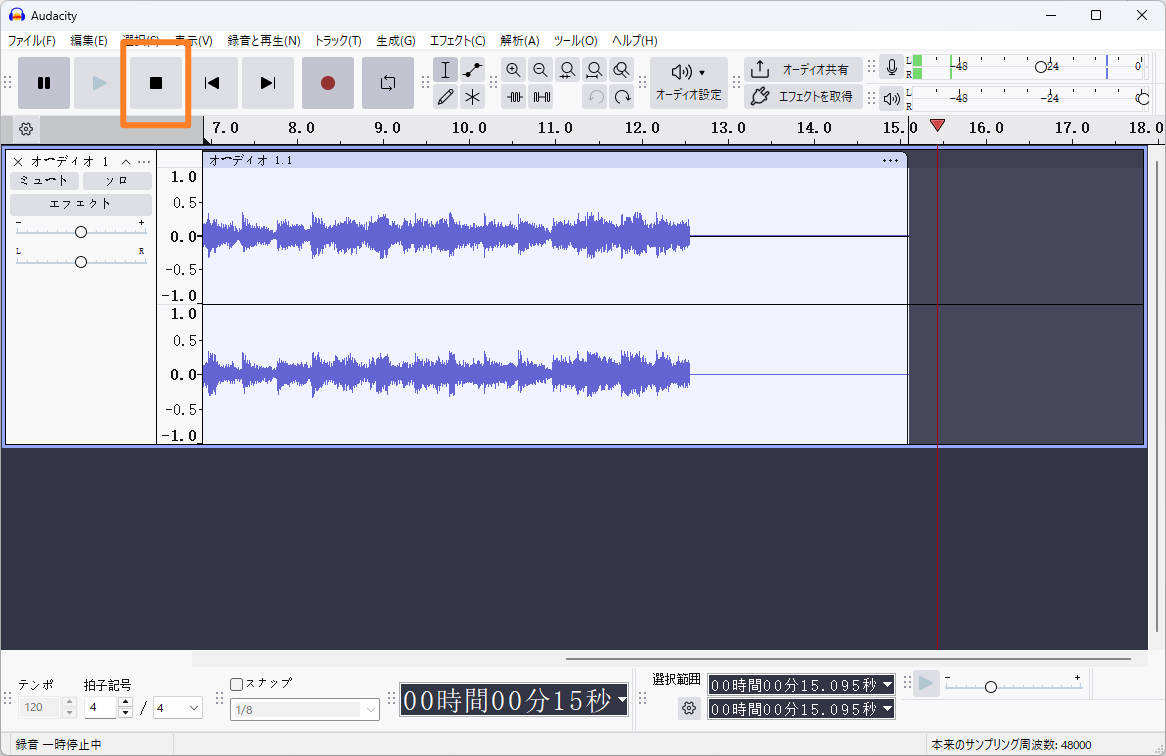
3. 再生と確認:iTunesに戻り、曲を再生します。Audacityの画面で、青い波形が左右に動き出せば成功です。
4. 停止:曲が終わったら「■(停止)」ボタンを押します。
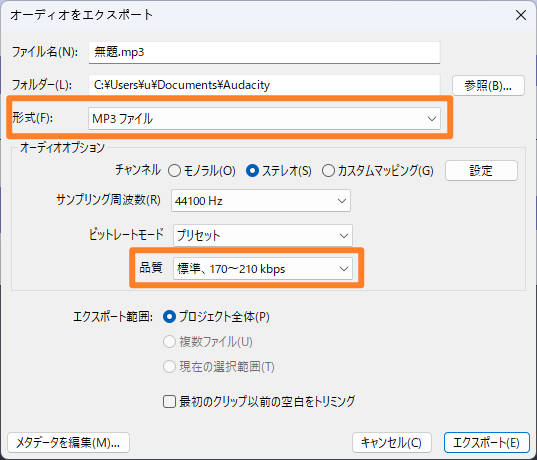
録音した音声をMP3に書き出す方法
録音したデータには前後に無音部分が含まれているので、マウスでドラッグして削除(Deleteキー)します。
その後、メニューバーの「ファイル」>「オーディオをインポート」>「コンピューターにエクスポート」を選択し、品質(通常は「標準」または「高品質」)を選んで保存します。
3. 方法② 無料でApple Musicを録音してMP3にする(Mac)
Macユーザーは、macOSのセキュリティ仕様により「PC内部の音」を標準で録音できません。これを突破するために、仮想オーディオドライバー「BlackHole」を使用します。

BlackHoleのインストールと設定
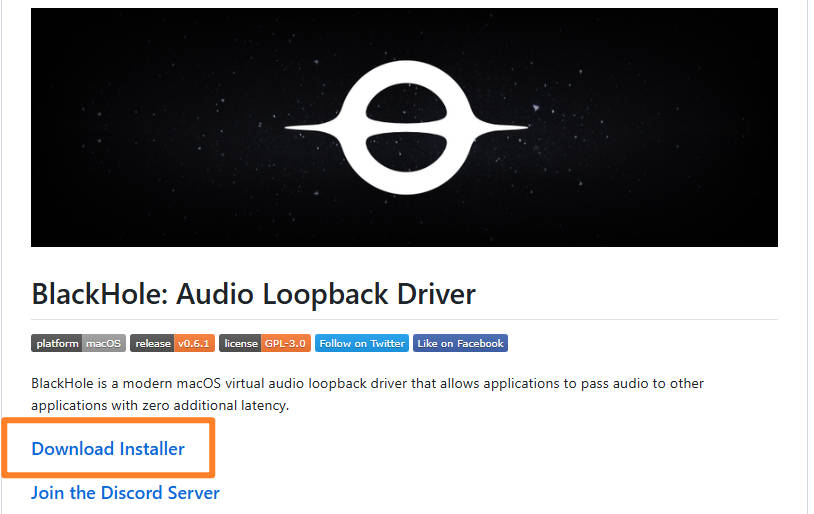
1. 公式サイトへアクセス:
Googleなどで「BlackHole GitHub」と検索し、ダウンロードページにある 「Download Installer」 をクリックします。
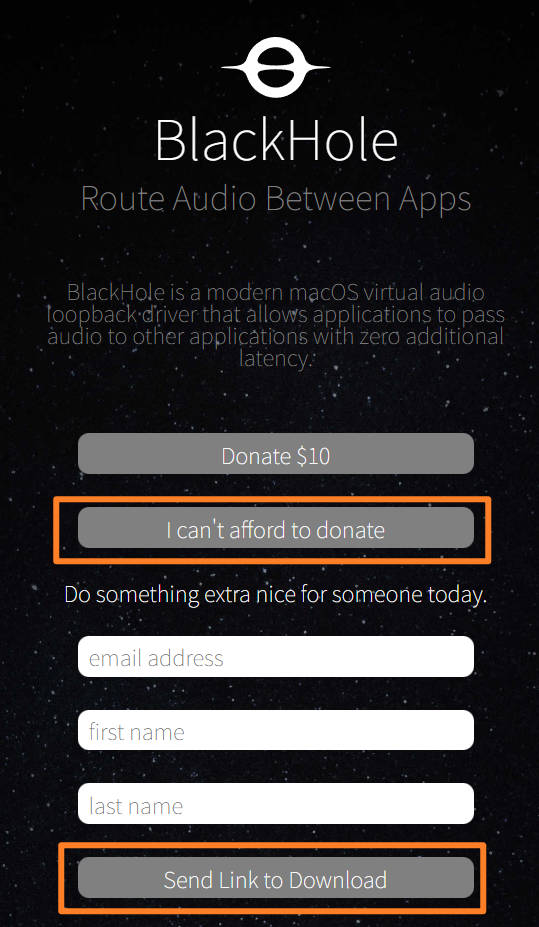
2. メールアドレスの登録:
登録フォームが表示されます。メールアドレス(と氏名)を入力し、 「Send Link to Download」 をクリックします。
※ここで入力したアドレス宛にダウンロード用URLが送られます。
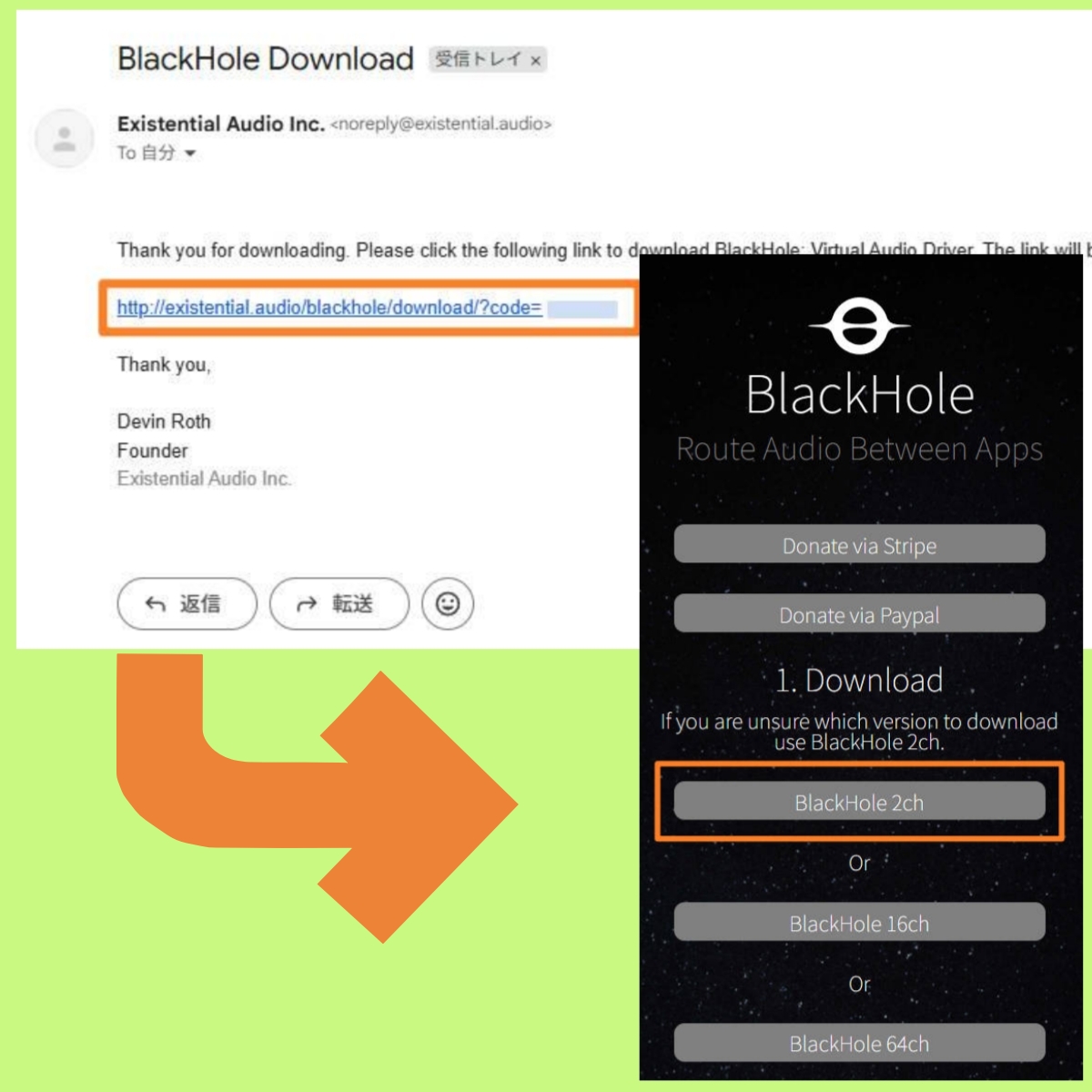
3. ダウンロードとインストール:
届いたメールを開き、本文中のリンクをクリックします。リストから 「BlackHole 2ch」 を選んでインストーラーをダウンロードし、画面の指示に従ってインストールします。
Audio MIDI設定の最適化
BlackHoleを入れただけでは音は録れません。「自分の耳でも聴きつつ、Audacityにも音を送る」ための設定が必要です。
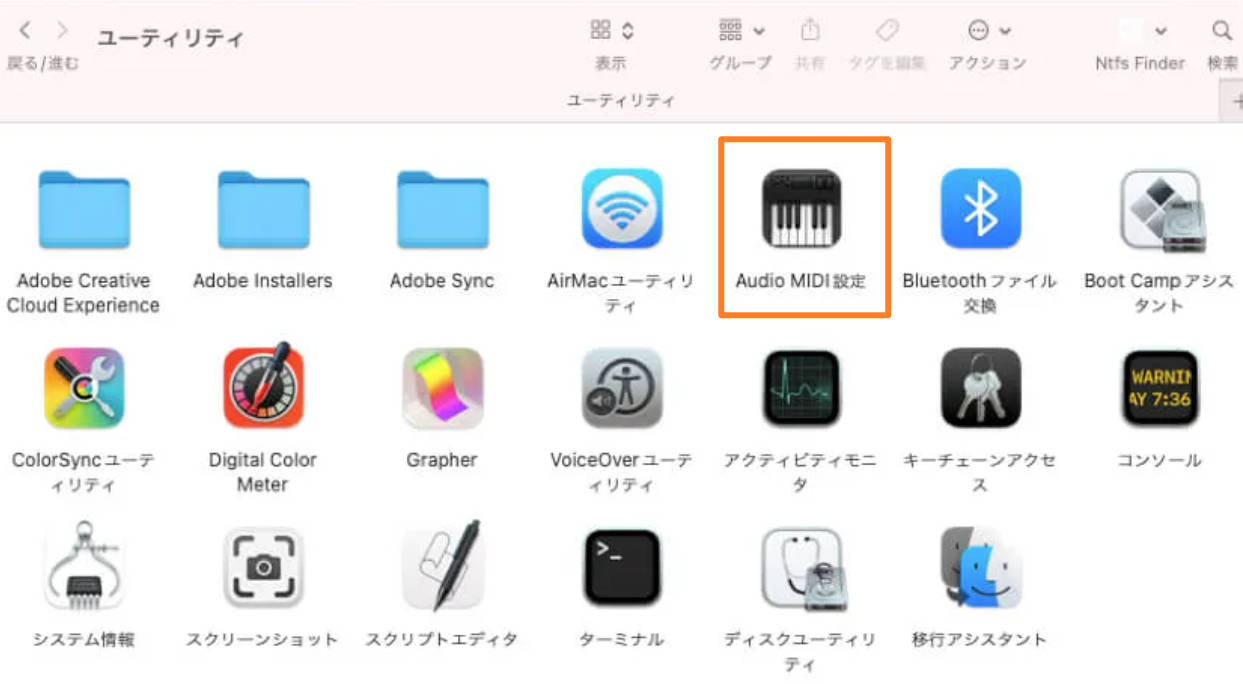
Macの「アプリケーション」>「ユーティリティ」にある「Audio MIDI設定」アプリを開きます。
左下の「+」から 「複数出力装置を作成」 を選びます。
「BlackHole 2ch」と「内蔵出力 」の両方にチェックを入れます。

【重要】「マスター装置」を「BlackHole 2ch」に設定し、「ドリフト補正」は「内蔵出力」の方にチェックを入れます。
Mac版Audacityでの録音手順
- 「システム設定」>「サウンド」>「出力」で、先ほど作った「複数出力装置」を選択します。
- Audacityを起動し、入力デバイス(マイクアイコン)に「BlackHole 2ch」を選びます。
- あとはWindows版と同様に、録音ボタンを押して曲を再生するだけです。
4. 無料録音で曲名や画像を付ける方法(Mp3tag)
Audacityで書き出したMP3ファイルには情報が一切含まれておらず、ファイル名は「無題」になります。スマホで快適に使うには、フリーソフト「Mp3tag」を使った手動編集が必須です。
ジャケット画像の付け方
Google画像検索で「アルバム名 ジャケット」と検索し、画像をPCに保存します。
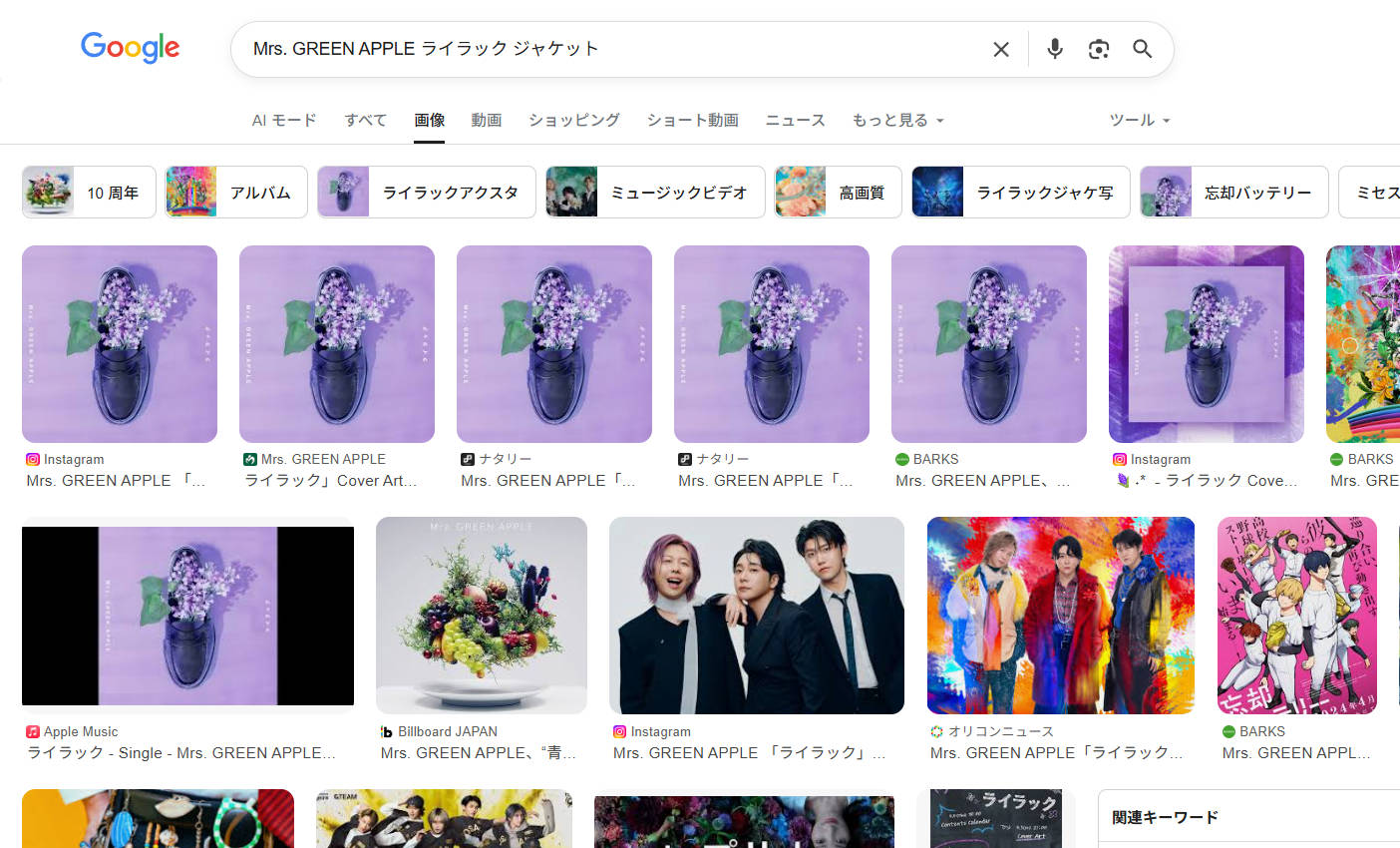
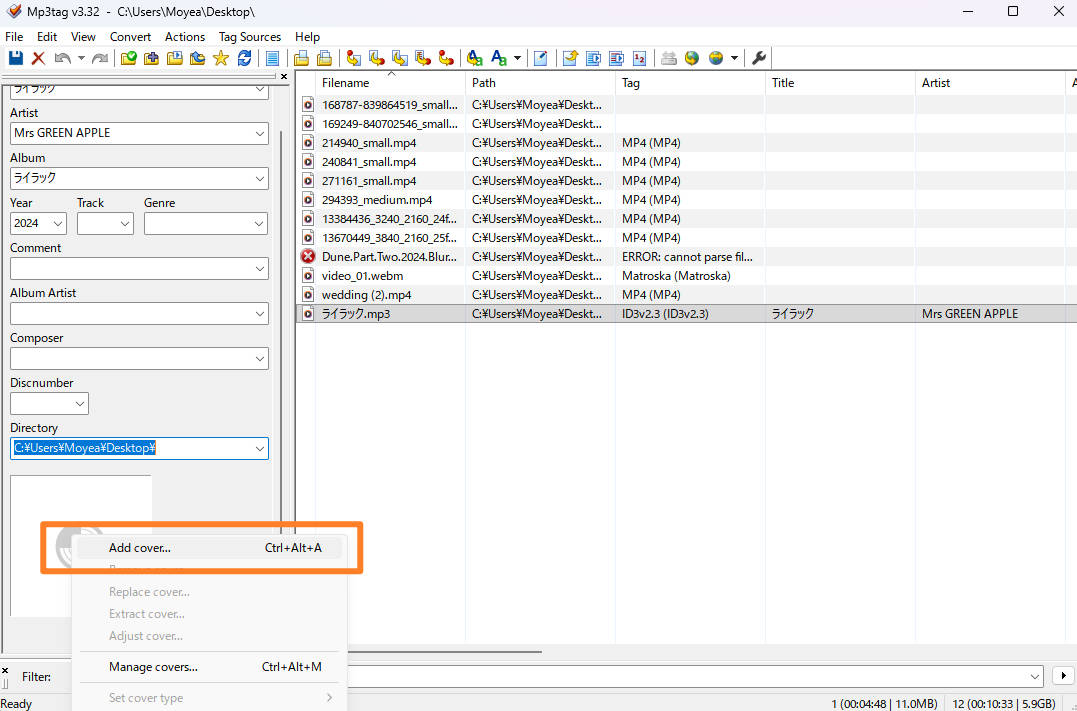
Mp3tagにMP3ファイルを読み込ませます。
左下のカバー領域を右クリックし、「カバーを追加」で保存した画像を選択します。
曲名・アルバム情報の編集
Mp3tagの左パネルに、Apple Musicの画面を見ながら「タイトル」「アーティスト」「アルバム名」「トラック番号」を一文字ずつ手入力します。
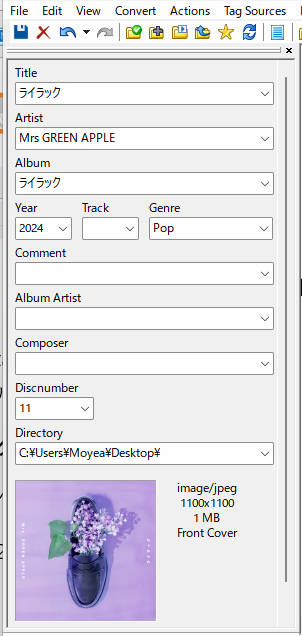
※注意:アルバム1枚12曲の場合、この作業を12回繰り返します。数百曲ある場合、この作業は現実的ではありません。
5. 無料録音のデメリットと専用ソフトの比較【結論】
無料録音はコストゼロですが、アルバム1枚分を作業するだけで「録音に実時間(1倍速)がかかる」「通知音が混ざる」「タグの手打ちが苦痛」という大きな壁にぶつかります。
「時間」と「手間」を考慮した、無料ソフトと専用ソフトのリアルな比較表です。
| 比較項目 | 無料録音 (Audacity等) | 専用ソフト (SongGet) |
| 作業時間 | 1倍速(再生時間と同じ) | 最大20倍速(数分で完了) |
| 曲名・タグ | 手作業で一文字ずつ入力 | 完全自動で取得・保存 |
| ノイズ混入 | あり(通知音など) | 一切なし (直接データ変換) |
- 無料録音が向いている人:1 〜 2曲だけ保存したい人。PC操作や編集作業自体を楽しめる人。
- 専用ソフトが向いている人:アルバム単位で保存したい人。週末の時間を単純作業で潰したくない人。
6. 時間を節約するならApple Music変換ソフト(SongGet)
「数曲なら無料録音でいい。でも、何十曲も手動でタグ入力するのは無理…」
そう感じる方には、SongGet Apple Music変換が最適解です。

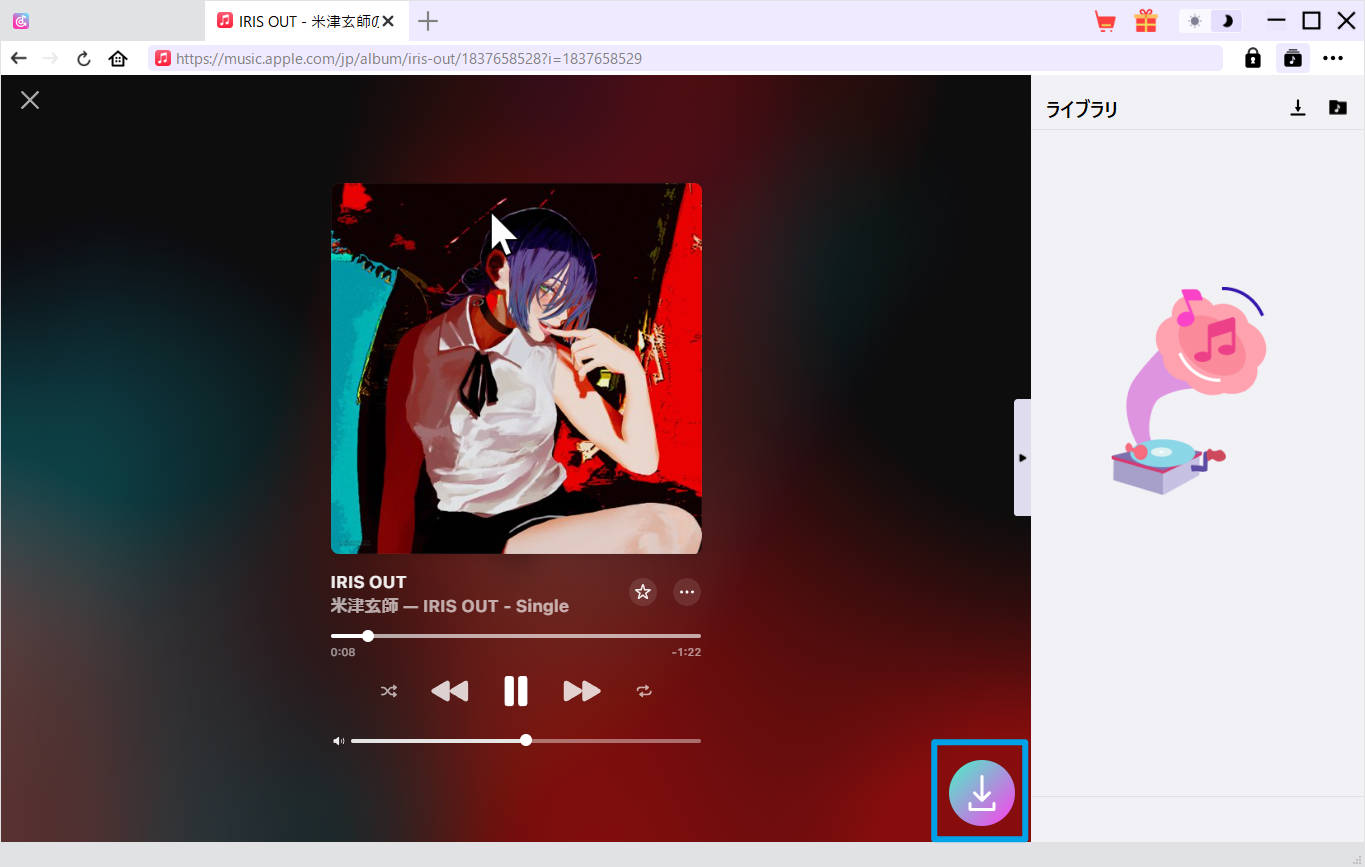
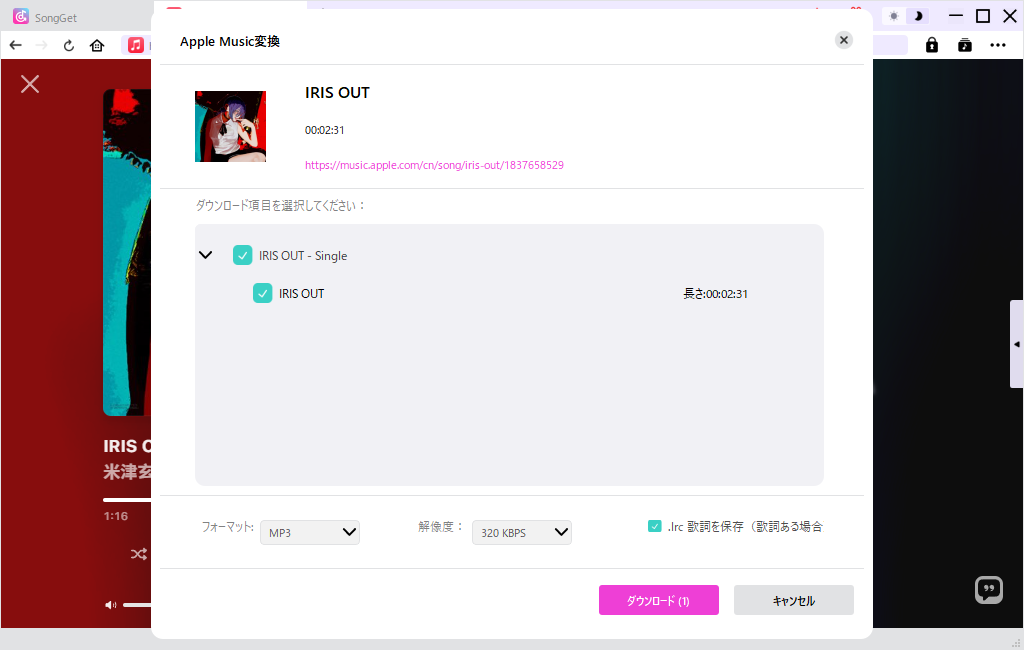
SongGetの使い方ステップ(Windows/Mac)
1. ソフトを起動し、Apple IDでログインします。
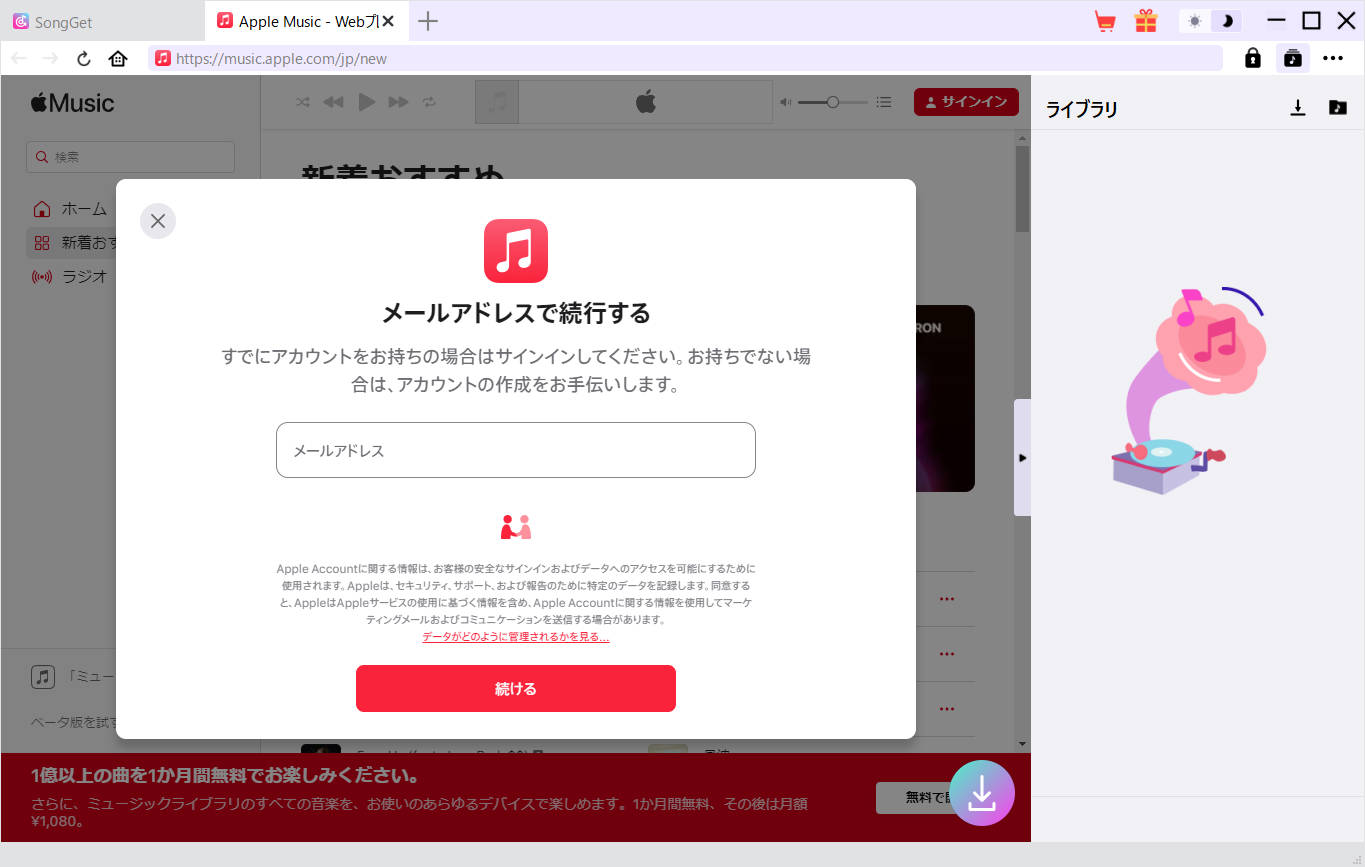
2. 保存したいプレイリストを開き、「↓」ボタンを押します。
3. 出力形式(MP3など)を選んで「ダウンロード」をクリックするだけです。
7. MP3に変換した曲をスマホで再生する方法
作成したMP3ファイル(DRMフリー)をデバイスに転送する方法です。
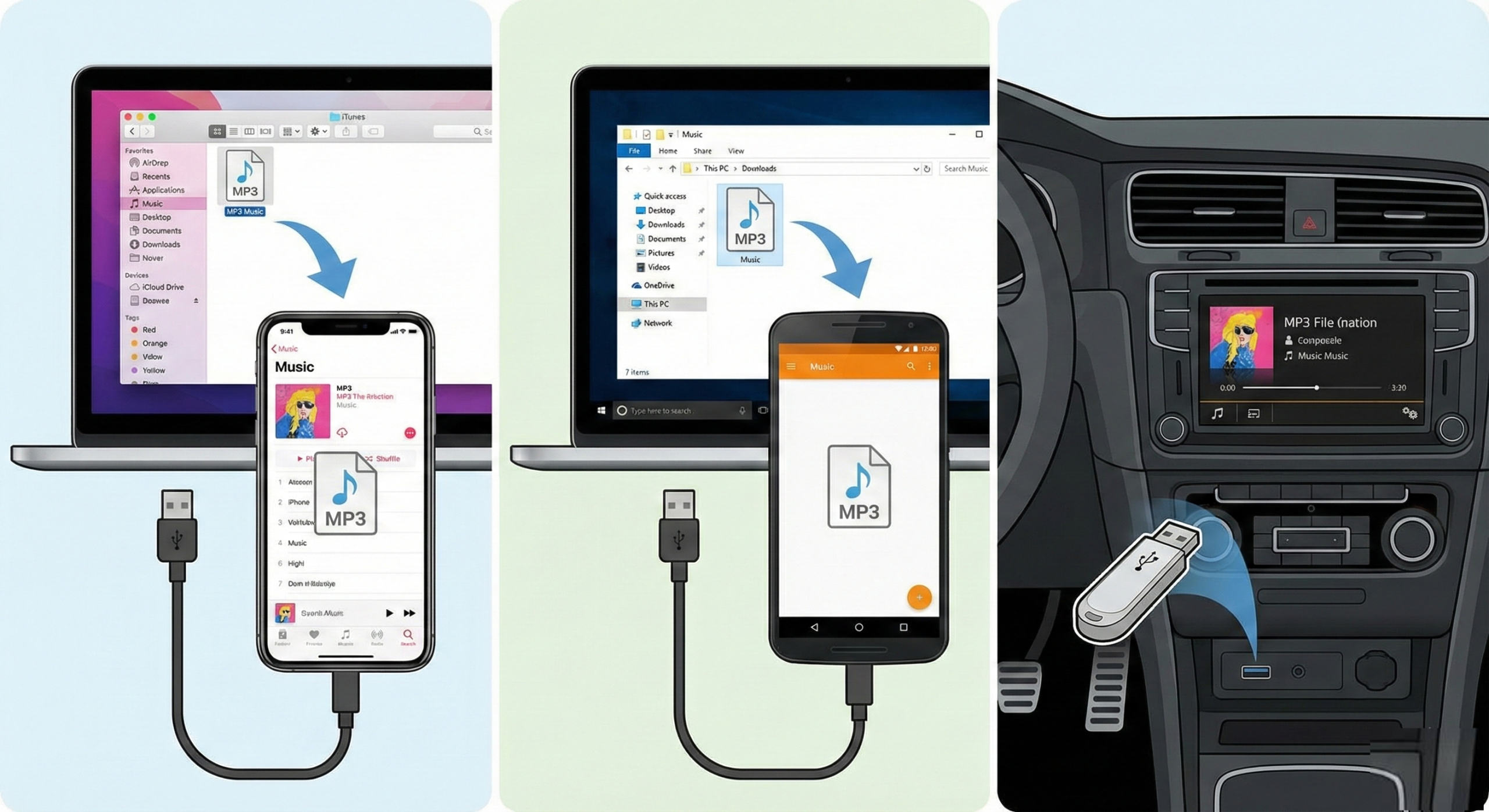
- iPhoneに転送:PCと接続し、iTunes(MacならFinder)で「ファイルをライブラリに追加」して同期します。
- Androidに転送:PCとUSB接続し、スマホ内の「Music」フォルダにMP3ファイルを直接コピーします。
- USBメモリや車で再生:USBメモリをFAT32形式でフォーマットし、MP3ファイルをコピーして挿し込みます。
8. よくある質問(FAQ)
-
Q1. スマホアプリだけでMP3化できる?
A1. ほぼ不可能です。iPhoneの画面収録で「動画」にはできますが、「MP3音声」として取り出し、タグ情報を付けるにはPCが必要です。
-
Q2. 録音と変換どっちが音質いい?
A2. 理論上は「変換(SongGet)」の方が高音質です。録音はPCのオーディオミキサーを経由する際にわずかな信号変化が起きる可能性がありますが、変換はデジタルデータを直接処理するため劣化がありません。
まとめ|無料でもできるが「時間効率」が全てを左右する
Apple Musicを完全無料でMP3にする方法は、AudacityやBlackHoleを駆使すれば確実に実現可能です。「どうしても1円もかけたくない、数曲だけ保存したい」という方には最適な方法です。
しかし、数十曲単位の保存や、スマホでの綺麗なプレイリスト管理を目指す場合、手作業での録音・タグ付けはあまりにも非効率です。
まずは無料版で動作確認するのがおすすめ
SongGet Apple Music変換の無料体験版を使えば、「タグ自動取得の便利さ」と「爆速変換」をリスクなしで体験できます。Audacityでの録音作業に疲れてしまった時は、ぜひ一度試してみてください。
 無料ダウンロード
 無料ダウンロード

-
Apple Musicファミリープランのやり方|設定・招待・よくある疑問を全解説吉田 凜/2026-05-12
-
Apple MusicとSpotifyを徹底比較!料金・音質・曲数・使い勝手の全違い【2026年版】吉田 凜/2026-05-11
-
アレクサでSpotifyを聴く方法|連携設定から便利なコマンドまで完全ガイド【2026年最新】吉田 凜/2026-05-09
-
Spotifyのバックグラウンド再生方法|勝手に止まる原因とiPhone・Androidの設定吉田 凜/2026-05-08
-
Spotifyをテレビで再生する全手順(スマートTV・Fire TV・USB対応)吉田 凜/2026-05-07
-

dヒッツの曲をダウンロード・MP3保存する方法|10曲制限と解約後に消える問題を解決【2026年】吉田 凜/2026-04-29
-

LINEミュージックの再生回数を確認する方法!反映されない原因や効率よく稼ぐコツも解説吉田 凜/2026-04-29
-
LINE MUSIC無料版の制限とは?ダウンロード・MP3保存できない理由と対処法吉田 凜/2026-04-29
-
【2026最新】LINE MUSICの解約・退会方法を徹底解説!解約後も曲を残す方法とは吉田 凜/2026-04-29
-
YouTubeのボカロ曲をMP3で保存する方法|無料サイトの音質劣化を実測比較【2026年】吉田 凜/2026-04-29
-

YouTube MP3変換ソフト vs 無料サイト5選ずつ比較!安全性・音質を実測レビュー【2026年】吉田 凜/2026-04-29
-

【2026年完全ガイド】Spotifyの曲を無料でダウンロードする方法|高音質MP3で保存する安全手順吉田 凜/2026-04-24
-
YouTube MusicをMP3でダウンロードする方法徹底解説【2026年版】吉田 凜/2026-04-29
-
Spotifyの無料ダウンロードは危険?ウイルスを防いで安全にMP3保存する方法吉田 凜/2026-04-27
-
Amazonミュージック解約方法まとめ|Unlimitedを確実に解約する手順と注意点【2026年最新版】吉田 凜/2026-04-28
-

【2026年最新】Spotifyを車で聴く方法!Bluetoothから通信量ゼロのUSB再生まで吉田 凜/2026-04-27
-
Apple Musicを無料でMP3保存するガイド|フリーソフト録音の手順と注意点を徹底解説吉田 凜/2026-04-27
-
Spotifyのオフライン再生は無料で可能?通信量(ギガ)ゼロのMP3保存手順吉田 凜/2026-04-25
-
アマゾンミュージックのダウンロード保存先はどこ?Android・PC・iPhone別に解説吉田 凜/2026-04-29
-
【完全ガイド】Amazon MusicをMP3でダウンロード保存する方法吉田 凜/2026-04-28