


 今すぐダウンロード
 今すぐダウンロード
Last updated on 2026-11-27, by 吉田 凛
YouTube MusicをPCで聴く・保存する方法|アプリ化からMP3保存まで【2026年】
- 公式ヘルプで確認できる範囲では、WindowsやMac向けの専用アプリ(インストーラー)はありません。
- パソコンでは、ブラウザ版(music.youtube.com)で聴くか、ChromeやEdgeで「アプリ化」して使うのが基本です。
- ブラウザ(アプリ化したウィンドウ)を閉じても聴き続けたいときはCast(キャスト)が使えますが、止まらないのはPremium会員の場合です。
- 公式の「一時保存」はアプリ内でしか再生できないため、MP3などのファイルで残したいときは、第三者のツールを使う方法もあります。
YouTube Musicをパソコンで聴きたいとき、「PC版のアプリはあるのだろうか」と探した人も多いと思います。公式ヘルプを見ると、パソコン向けに案内されているのはブラウザから入れるウェブアプリで、専用のインストーラーは見当たりません。
この記事では、公式ヘルプの記載を軸に、パソコンでの使い方を整理し、ブラウザを閉じても聴き続ける方法や、曲をPCに保存したいときの選択肢までまとめます。公式に書かれていないことは「確認できませんでした」と明記します。
▼ あなたに合う方法は?
パソコンでYouTube Musicを、どのように使いたいですか?
目次CLOSE
結論:公式ヘルプで確認できる方法は2つ(専用アプリはなし)
YouTube Musicヘルプの「他のアプリやデバイスで YouTube Music を使用する(パソコン)」では、パソコン向けの方法として「インストール可能なウェブアプリ」が案内されています。WindowsやMacのデスクトップ向けに、専用アプリをダウンロードする方法は、執筆時点では書かれていませんでした。
そのため、公式ヘルプで確認できる方法は、①ブラウザ版と②アプリ化の2つです。③の非公式アプリ・エミュレータは、公式の案内がない方法として並べています。
| 方法 | 概要 | 向いている人 | 注意点 |
|---|---|---|---|
| ①ブラウザ版 | music.youtube.comを開いて使う。インストール不要 | まず試したい人、共用のパソコンで使う人 | タブやウィンドウを閉じると止まる |
| ②アプリ化(Chrome・Edge) | ブラウザからインストールし、独立したウィンドウで使う。公式ヘルプにChromeの手順あり | デスクトップアプリのように使いたい人 | Googleの専用アプリとは別物。中身はブラウザ版と同じ |
| ③非公式アプリ・エミュレータ(公式の案内なし) | Microsoft Storeや配布サイトの第三者アプリ、Androidエミュレータでスマホ版を動かす | ①②で足りない人(基本はおすすめしません) | 公式ヘルプに案内なし。安全性や動作は自己判断になる |
出典:YouTube Music ヘルプ「他のアプリやデバイスで YouTube Music を使用する」(パソコン版ページ)
迷ったら、ChromeかEdgeが使える環境では②のアプリ化が使いやすいです。まず①で試して、気に入ったら②に進む、という順番でも問題ありません。
方法①:ブラウザ版で聴く
いちばん手軽なのが、ブラウザでYouTube Musicのサイトを開く方法です。WindowsでもMacでも、同じ手順で使えます。
- Step1ブラウザで「music.youtube.com」を開く
- Step2右上の「ログイン」から、Googleアカウントでログインする
- Step3検索欄に曲名やアーティスト名を入れて、再生する
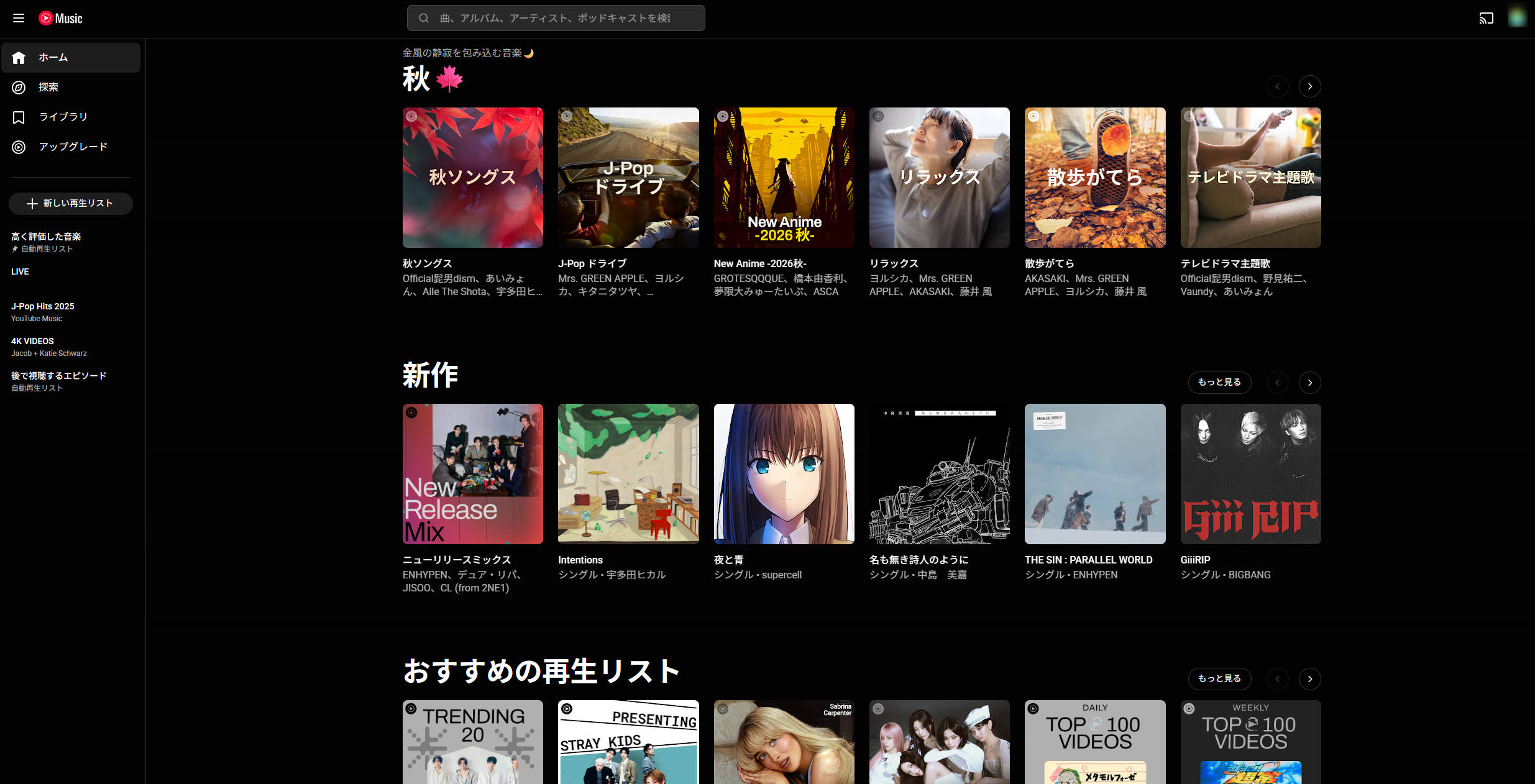
同じGoogleアカウントでログインしておけば、スマホのアプリで作ったプレイリストやライブラリが、パソコンでもそのまま使えます。広告つきのままでも使えますが、広告なしで聴けるのはPremium会員向けの機能です。
音質を変えたいときは、右上のプロフィールアイコンから「設定」→「再生」を開きます。選べる段階やPremium会員向けの制限については、YouTube Musicの音質は変わる?標準と高音質を実測で比べたで整理しています。
方法②:Chrome・Edgeで「アプリ化」する
ブラウザ版をインストールすると、スタートメニューやタスクバーから1クリックで開けるようになります。公式ヘルプでも、この方法は「YouTube Music installable web app」として案内されています。インストールすると、ワンクリックで起動できるほか、アプリの切り替えや、キーボードショートカットでの再生・停止・スキップも使えるようになります。
Chromeでの手順(公式ヘルプの記載)
- Step1Chromeで「music.youtube.com」を開く
- Step2右上の「︙(メニュー)」をクリックする
- Step3「キャスト、保存、共有」にカーソルを合わせる
- Step4「YouTube Musicをインストール」を選び、「インストール」を押す
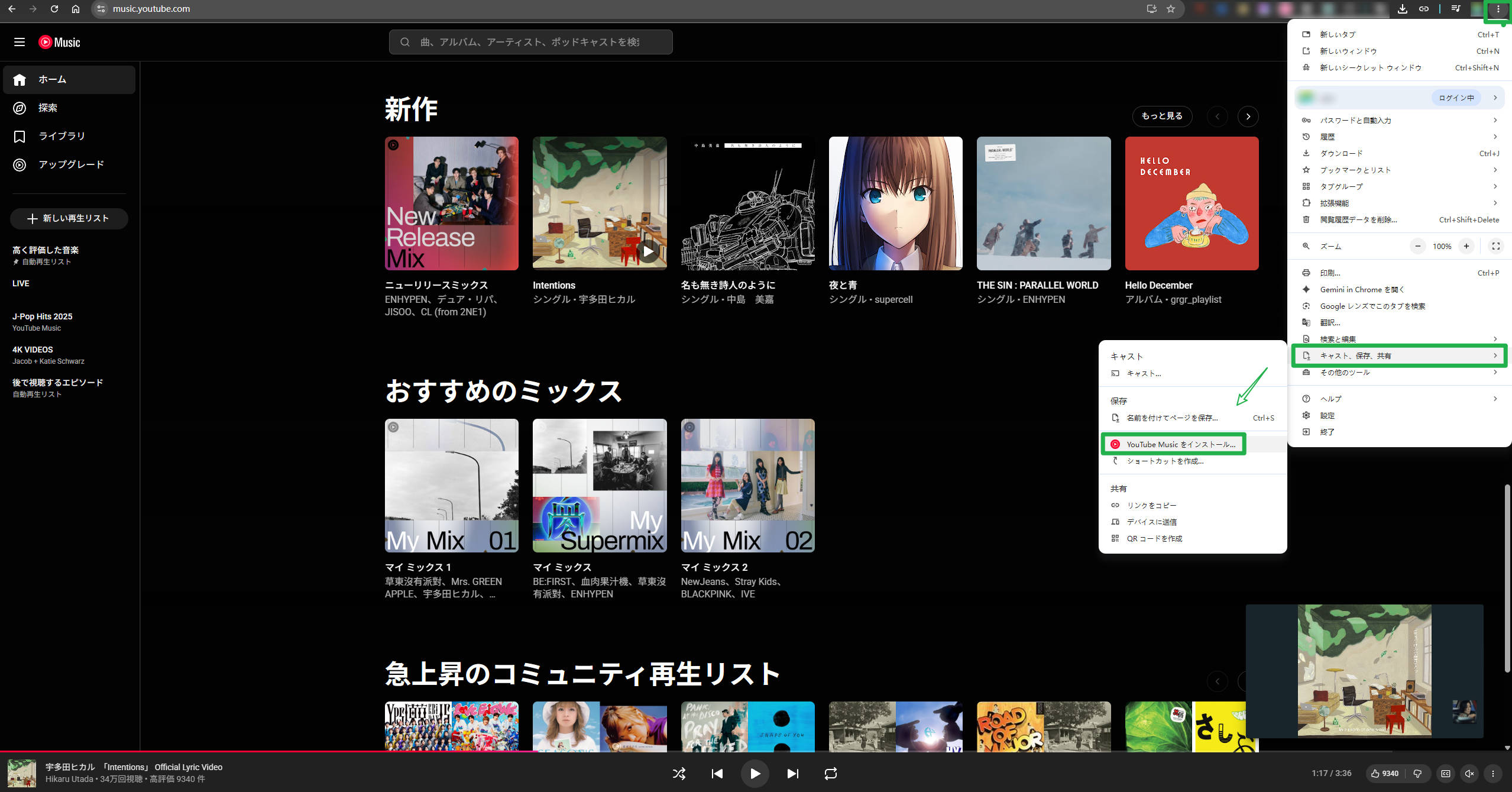
メニューの表示名は、Chromeのバージョンによって少し違う場合があります。アドレスバーの右側にインストール用のアイコンが出ているときは、そこから進めることもできます。
Microsoft Edgeでの手順
Edgeでも、同じようにアプリとしてインストールできます。メニューの階層がChromeより一つ深く、「その他のツール」の中にあります。
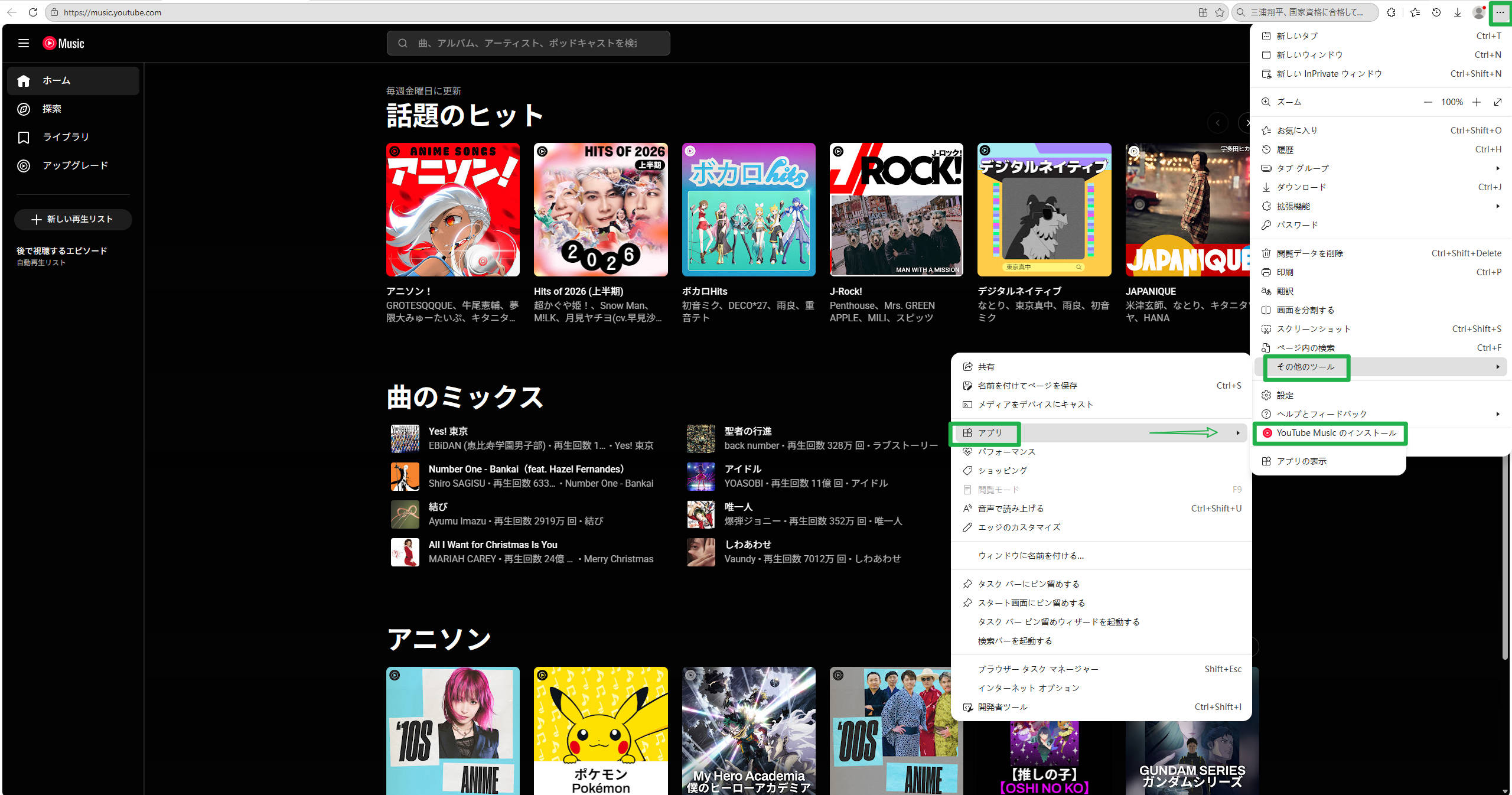
- Step1Edgeで「music.youtube.com」を開く
- Step2右上の「…(設定など)」をクリックする
- Step3「その他のツール」にカーソルを合わせ、「アプリ」を選ぶ
- Step4「YouTube Music のインストール」を選び、確認の画面が出たら「インストール」を押す
公式ヘルプに載っているのはChromeの手順のみです。Edgeのメニューの表示名や場所は、バージョンによって異なる場合があります。
💡 「アプリ化」でできること・できないこと
アプリ化しても、中身はブラウザ版と同じです。独立したウィンドウで開き、1クリックで起動できるのが利点です。
オフライン再生用の「一時保存」が使えるようになるかどうかは、公式ヘルプでは確認できませんでした。
方法③:非公式アプリ・エミュレータは慎重に
「YouTubeミュージック」や「YouTube Music」に似た名前のアプリが、Microsoft Storeや配布サイトで見つかることがあります。ただ、公式ヘルプのパソコン向けの案内は、前の項目のウェブアプリのみで、StoreのアプリやWindows用のインストーラーは案内されていません。
見つかったアプリがGoogleの公式かどうかは、Storeなら「発行元」の欄で確認できます。第三者が作ったアプリであれば、使い勝手や安全性は提供元しだいです。
Androidエミュレータでスマホ版のアプリを動かす方法もありますが、こちらも公式ヘルプには案内がありません。動作が重くなりやすく、ログイン情報を扱うことにもなります。使うかどうかは、慎重に判断してください。
⚠️ インストーラー(exeファイル)の配布サイトに注意
「YouTube Music for PC」のようなファイル名で配布されているものは、非公式です。広告ソフトが同梱されているなど、提供元によっては安全でない場合もあります。ChromeかEdgeが使えるなら、まず①か②を選ぶのが無難です。
ブラウザを閉じても聴き続けたい:Cast(キャスト)
YouTube Musicのウェブ版には、画面の右上、プロフィール写真の近くにCast(キャスト)のアイコンがあります。これを押して、Chromecast built-inに対応したテレビやスピーカーなどを選ぶと、音楽をそちらで再生できます。パソコンはリモコン代わりになり、曲の切り替えや音量の操作ができます。
- Step1パソコンとキャスト先のデバイスを、同じWi-Fiにつなぐ
- Step2YouTube Musicのウェブ版(またはアプリ化したもの)を開き、Castのアイコンをクリックする
- Step3キャスト先のデバイス(またはグループ)を選ぶ
- Step4曲や動画を再生すると、選んだデバイスで再生が始まる
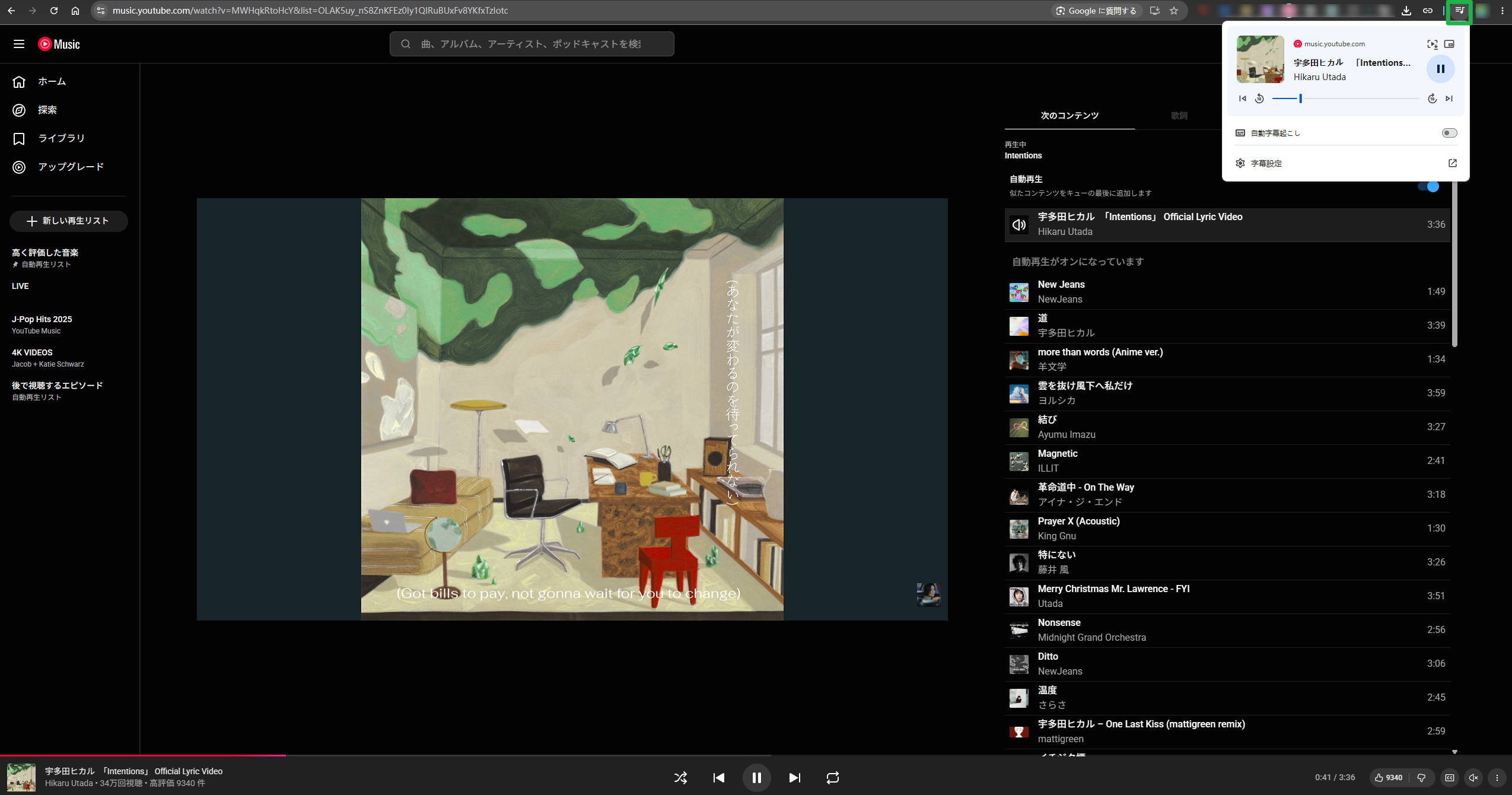
止めたいときは、同じアイコンを押して「キャストを停止」を選びます。
ブラウザを閉じても止まらないのは、Premium会員のとき
Castの注意点は、ブラウザ(アプリ化したウィンドウ)を閉じたあとの動きが、プランで変わることです。公式ヘルプの記載を整理すると、次のとおりです。
Premium会員:ブラウザ(アプリ化したウィンドウ)を閉じても、パソコンの電源を切っても、再生が続きます。
Premium以外(広告つき):公式ヘルプでは「ミラーリング」での再生と説明されており、ウェブアプリを閉じる・曲を止めると、スピーカーの音も止まります。
つまり、「ブラウザを閉じても聴き続けたい」ことが目的なら、Premiumへの加入が前提になります。
なお、アプリ化とCastは別のものです。アプリ化は「独立したウィンドウで使いやすくする」ための方法で、Castは「再生を別のデバイスに任せる」ための機能です。
曲をPCに保存したいとき:一時保存とファイル保存の違い
公式の「一時保存」はアプリ内で聴くための機能
公式の一時保存(オフライン再生)は、スマホアプリで曲やアルバムの「一時保存」をタップして使う機能です。保存した曲はアプリ内でしか再生できず、パソコンのフォルダに取り出してファイルとして使うことはできません。また、Premiumを解約すると、保存した曲は聴けなくなります。
ブラウザ版や、アプリ化したウェブアプリでの一時保存については、公式ヘルプでは確認できませんでした。
ファイルとして手元に残したいとき
パソコンやウォークマン、車のUSBなど、YouTube Musicのアプリが使えない機器で聴きたいときは、第三者のツールを使う方法もあります。たとえばSongGetは、YouTube Musicの曲をMP3・M4A・WAV・FLACなどのファイルとしてPCに保存できるソフトです。手順はSongGetでYouTube MusicをMP3保存する方法で紹介しています。使うかどうかは、目的に合わせてご自身で判断してください。
変換ソフトや変換サイトを選ぶときの安全性・音質の違いは、YouTube MP3変換ソフトと無料サイトの比較でまとめています。
- MP3・M4A・WAV・FLACなどの形式を選んで保存できる
- プレイリスト単位でまとめて保存できる
- 曲名・アーティスト名・アルバムアートを自動で付与
- 無料の試用版あり(Windows・Mac対応)
 無料ダウンロード(Windows)
 無料ダウンロード(Mac)
ファイルとして保存した曲は、個人で楽しむ範囲でお使いください。YouTubeの利用規約や著作権法は、ご自身でも確認をお願いします。元の配信品質を超える音質にはならない点と、無料の試用版には保存できる曲数の制限がある点も、あらかじめ知っておくと安心です。
よくある質問
Q. YouTube MusicはPCで聴けますか?
A. はい。ブラウザで「music.youtube.com」を開けば、WindowsでもMacでも聴けます。ChromeやEdgeでアプリ化すると、独立したウィンドウで使えます。
Q. YouTube MusicのPC版は無料で使えますか?
A. 広告つきで使えます。広告なしで聴けるのは、Premium会員向けの機能です。音質の選択も、公式ヘルプではPremium会員向けと案内されています。
Q. YouTube MusicをPCにインストール(ダウンロード)するにはどうすればいいですか?
A. 公式ヘルプで確認できる範囲では、WindowsやMac向けの専用アプリはありません。Chromeでmusic.youtube.comを開き、メニューの「キャスト、保存、共有」から「YouTube Musicをインストール」を選ぶと、アプリのように使えます。
Q. YouTube Musicの曲をPCにダウンロードできますか?
A. 公式の「一時保存」はスマホアプリの機能で、保存した曲はアプリ内でしか再生できません。ブラウザ版での一時保存は、公式ヘルプでは確認できませんでした。MP3などのファイルで残したい場合は、第三者のツールを使う方法があります。
Q. YouTube Musicのダウンロード保存先(PC)はどこですか?
A. 公式の一時保存はアプリ内で管理され、パソコンのフォルダから取り出せる形では案内されていません。第三者のツールでファイルとして保存する場合は、ツールの設定で保存先のフォルダを選べるものがあります。
Q. ブラウザを閉じたら、音楽は止まりますか?
A. ブラウザやウェブアプリで直接再生している場合は、閉じると止まります。Castで再生している場合、Premium会員は閉じたりパソコンの電源を切ったりしても再生が続くと、公式ヘルプに書かれています。
Q. パソコンから自分の音楽ファイルをアップロードできますか?
A. できます。公式ヘルプでは、パソコンのブラウザで music.youtube.com にファイルをドラッグするか、プロフィール写真の「音楽をアップロード」から追加すると案内されています。対応形式はFLAC・M4A・MP3・OGG・WMAで、スマホアプリからのアップロードはできません。
Q. パソコンで再生できない・エラーが出るときはどうすればいいですか?
A. 一般的な対処として、ブラウザを最新版にする、広告ブロックなどの拡張機能を一時的にオフにする、ログインし直す、別のブラウザで試す、といった方法で改善することがあります。それでも直らない場合は、YouTube Musicヘルプで症状を検索してみてください。
まとめ
YouTube Musicをパソコンで使うなら、まずはブラウザ版(music.youtube.com)を開き、気に入ったらChromeかEdgeでアプリ化するのが、公式ヘルプにもとづく基本の使い方です。公式の専用アプリは、執筆時点の公式ヘルプでは確認できませんでした。
ブラウザを閉じても聴き続けたいときはCastが使えますが、閉じても止まらないのはPremium会員の場合です。公式の一時保存はアプリ内で聴くための機能なので、MP3などのファイルで残したい場合は、第三者のツールを個人で楽しむ範囲で使う方法もあります。目的に合わせて選んでください。

💡 AIで記事の要点をまとめる
-
YouTube MusicをPCで聴く・保存する方法|アプリ化からMP3保存まで【2026年】吉田 凛/2026-11-27
-
LINE MUSICの曲をダウンロードしてオフライン再生する方法|保存先・通信量・解約後の扱い【2026年】吉田 凛/2026-11-23
-
LINEミュージックの再生回数の見方|反映されない原因・30秒ルール・稼ぎ方【2026年】吉田 凛/2026-11-23
-
LINE MUSICを無料で使い続けるには?フリープランの制限・無料トライアル・MP3保存できない理由吉田 凛/2026-11-23
-
dヒッツの月額料金はいくら?690円と「300円」の違い、支払い方法、学割をまとめて解説【2026年】吉田 凛/2026-11-20
-
dヒッツのダウンロード方法と保存先|曲が消える原因・10曲制限をMP3保存で解決吉田 凛/2026-11-20
-
dヒッツの解約方法と退会できない原因|料金はいつ止まる?解約前に曲をMP3で残す方法吉田 凛/2026-11-20
-
Spotify(スポティファイ)とは?無料でできること・使い方の流れ【2026年11月】吉田 凛/2026-11-12
-
LINE MUSIC(ラインミュージック)とは?特徴と使い方の全体ガイド【2026年11月】吉田 凛/2026-11-12
-
【2026最新】LINE MUSICの解約・退会方法を徹底解説!解約後も曲を残す方法とは吉田 凛/2026-11-11
-
YouTube MP3変換ソフト vs 無料サイト5選ずつ比較!安全性・音質を実測レビュー【2026年】吉田 凛/2026-10-26
-

音楽サブスク学割プラン比較【2026】Spotify・Apple Music・Amazon・YouTubeの料金と申請方法吉田 凛/2026-11-12
-
Spotifyのバックグラウンド再生が止まる原因と対処法|iPhone・Android吉田 凛/2026-11-03
-
ハイレゾ対応サブスク比較|Apple Music・Amazon Music・Qobuzの違い【2026年最新】吉田 凛/2026-11-12
-
Apple Musicの値段はいくら?月額料金・学割・ファミリー・Apple One全プラン比較【2026年11月】吉田 凛/2026-11-02
-
Spotifyの料金は?無料との違いと全プラン一覧|学割・ファミリー・年払いまで【2026年11月】吉田 凛/2026-11-12
-
LINEミュージックの再生回数の見方|反映されない原因・30秒ルール・稼ぎ方【2026年】吉田 凛/2026-11-23
-
LINE MUSIC(ラインミュージック)の料金・値段は月額いくら?学割・ファミリー・支払い方法を比較【2026年11月】吉田 凛/2026-11-11
-
【2026年最新】Spotifyを車で聴く方法!Bluetoothから通信量ゼロのUSB再生まで吉田 凛/2026-11-12
-
SpotifyとApple Musicを比較|料金・音質・どっちがいい?【2026年版】吉田 凛/2026-11-12