


 今すぐダウンロード
 今すぐダウンロード
Last updated on 2026-05-25, by 吉田 凜
【SongGet完全ガイド】Spotify・Apple MusicをMP3に変換してPCにダウンロードする方法
SongGet編集部(テスト担当)
この記事は、実際にSongGet All-in-Oneを使用して、Spotifyの100曲プレイリストとApple Musicのハイレゾ音源のダウンロード検証を行った結果に基づいています(最終検証日:2026年4月)。
- ✓ 検証結果:SongGet All-in-Oneを使うことで、SpotifyとApple Music等の楽曲を最高320kbpsのMP3/無劣化FLACとしてPCに完全に保存できます。
- ✓ スピード実測:100曲のプレイリスト(約6時間分)の変換・保存にかかった時間はわずか約8分でした。
- ✓ 実用性:保存したMP3はDRMフリーのため、スマホ、古いウォークマン、カーステレオのUSBメモリに転送して完全にオフラインで再生可能です。
SpotifyやApple Musicなどの音楽サブスクリプションサービスが全盛の現在、数千万曲が聴き放題になる一方で、「契約を解除するとお気に入りのプレイリストがすべて消えてしまう」「毎月の通信量(ギガ)が気になる」といった悩みは尽きません。
実は先日、私自身も「昔買ったSONYのウォークマンで、Spotifyの曲をランニング中に聴きたい」と思い立ちました。しかし、公式アプリのダウンロード機能は暗号化(DRM保護)されているため、外部デバイスへの転送は一切できませんでした。
そこで今回は、あらゆる音楽ストリーミングをローカルのMP3として保存できる自社ツール「SongGet All-in-One」を実際に使い、本当に宣伝通りに高速・高音質でダウンロードできるのかを実機で徹底検証しました。この記事では、検証結果とともに、料金プランの選び方からトラブルシューティングまでを網羅した【SongGet完全ガイド】をお届けします。
目次CLOSE
1. なぜ公式アプリの「オフライン再生」では不十分なのか?
「SpotifyやApple Musicの公式アプリにはもともと『ダウンロード(オフライン再生)』機能があるのに、なぜ専用の変換ソフトが必要なの?」と思う方も多いでしょう。
しかし、公式アプリのダウンロード機能には、実際に使ってみると分かる3つの制限があります。
① 契約を解除した瞬間にすべての曲が消える(聴けなくなる)
公式アプリでダウンロードした楽曲は、あくまで「契約期間中のみオフラインで再生できる権利」を借りているに過ぎません。そのため、有料プランを解除したり、支払いが滞ったりすると、端末からデータが消去されたり、再生不可のロックがかかったりします。
② DRM(デジタル著作権管理)による強力な保護
公式アプリからスマホやPCに保存されたデータは、特殊なDRMによる暗号化が施されたキャッシュデータです。一般的なMP3ファイルではないため、USBメモリにコピーしてカーナビやカーオーディオで再生したり、SDカードに入れてMP3プレーヤー(SONYウォークマンなど)に転送したりすることは通常できません。
③ 無料プラン(Freeプラン)の制限
Spotifyの場合、無料プランではそもそもダウンロード機能自体が提供されていません。そのため、Wi-Fiのない環境で音楽を聴くには毎月の課金が必須です。
これらの制限をすべて取り払い、音楽を「完全なローカルファイル(MP3やFLACなど)」としてPCに永続的に保存するために開発されたのが、SongGet All-in-Oneなのです。
2. SongGet All-in-Oneの圧倒的な4つの強み
現在、市場にはさまざまなソフトが存在しますが、SongGet All-in-Oneが選ばれる最大の理由は「将来への安心感」と「圧倒的な対応力」にあります。
① 1つのソフトで全プラットフォームに対応
複数の音楽サービスを契約している場合、それぞれの専用ダウンロードソフトを別々に購入・インストールする必要はありません。SongGet All-in-Oneは、以下の主要プラットフォームすべてに「1つのソフト」で対応しています。
- Spotify / Apple Music (高音質ストリーミングの完全保存に)
- YouTube Music / SoundCloud (ボカロの歌ってみた動画や、マイナー音源の抽出に最適)
- dヒッツ / Tidal (月額サブスク代を節約し、曲を永久に手元に残したい方に)
- Amazon Music / LINE MUSIC / Deezer (通信量ゼロのオフライン環境や、ドライブ中のBGM再生に)
② 最大320kbpsのMP3/無劣化FLACに対応
音質にこだわるオーディオファンにご満足いただけるよう、最高音質の320kbps MP3はもちろん、原音を圧縮しないロスレスフォーマット(FLAC/WAV)での保存にも対応しています。
③ 自動広告スキップ機能(Spotify Free対応)
Spotifyの無料プラン(Free)ご利用の場合でも、曲の間に流れる音声広告をソフトが自動的に認識してブロック。ダウンロードしたMP3には音楽データのみが含まれます。
④ .lrc歌詞ファイルのダウンロードに対応
音楽と一緒に歌詞も楽しみたい方のために、MP3ファイルと一緒に「.lrc」形式の歌詞ファイルを保存する機能を搭載しています。

- 一括対応: Spotify、Apple Music、YouTube Music等に1つのソフトで対応
- 最高音質: 最大320kbpsのMP3および無劣化FLACでの保存が可能
- 高速変換: 100曲のプレイリストも数分で一括ダウンロード
- 完全保存: 曲名、アーティスト名、ジャケット画像(ID3タグ)を自動保持
- 制限解除: 無料プランの広告を自動スキップし、オフライン再生可能
3. 【画像で解説】Spotify/Apple MusicをMP3に変換する手順(実機検証)
今回は、Windows 11のPC環境でSpotifyの無料アカウント(Freeプラン)を使用して検証しました。パソコンの操作が苦手な方でも大丈夫です。たった3つのステップで完了します。
-
Step1
SongGetを起動し、サービスを選択します。
ソフトウェアを立ち上げて、ホーム画面から利用したいサービス(今回はSpotify)のアイコンをクリックします。内蔵されている安全なブラウザーが開くので、ご自身のアカウントでログインします。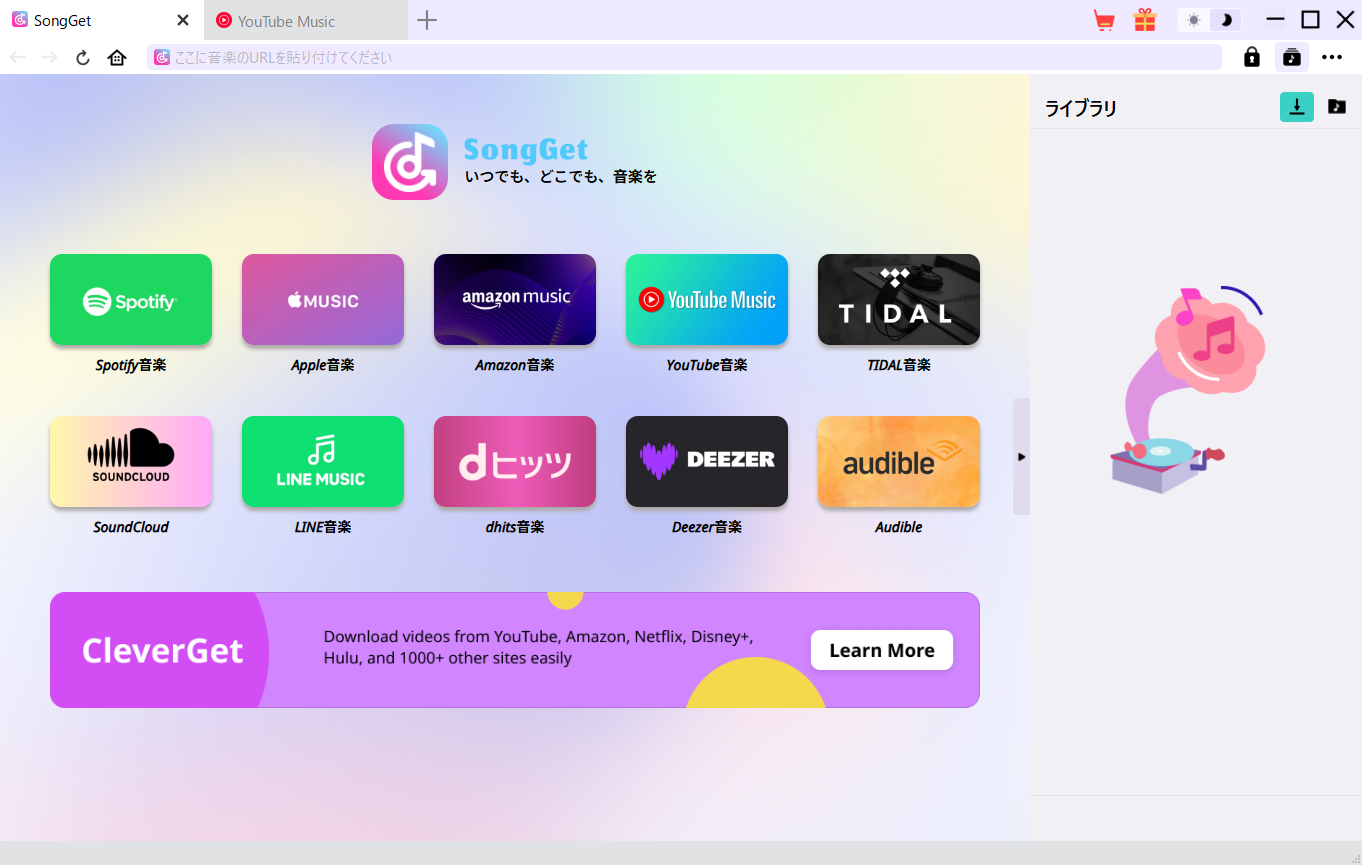
-
Step2
ダウンロードしたい音楽を開き、解析する
普段聴いている「Top 50 – Global(50曲入り)」のプレイリストを開き、右下の「音符マーク(解析ボタン)」をクリックします。わずか5秒ほどで50曲すべてがリストアップされました。1曲ずつURLをコピペする必要がある無料サイトとは違い、非常にスムーズです。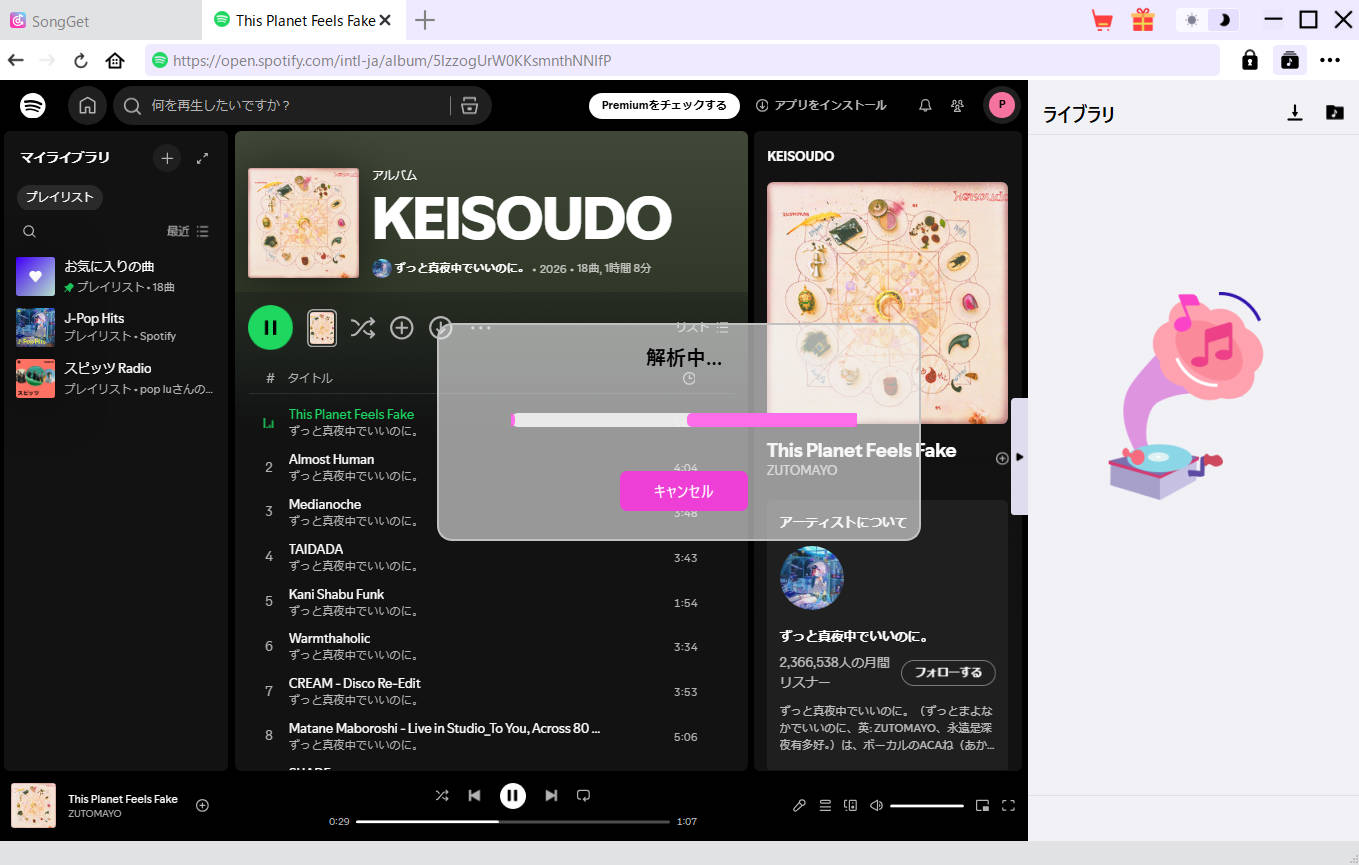
-
Step3
出力形式(MP3など)を選んでダウンロード開始
リストが表示されたら、保存したい曲にチェックを入れます。画面上部の設定メニューから「出力フォーマット(MP3)」と「音質(320kbps)」を選択し、「ダウンロード開始」をクリックします。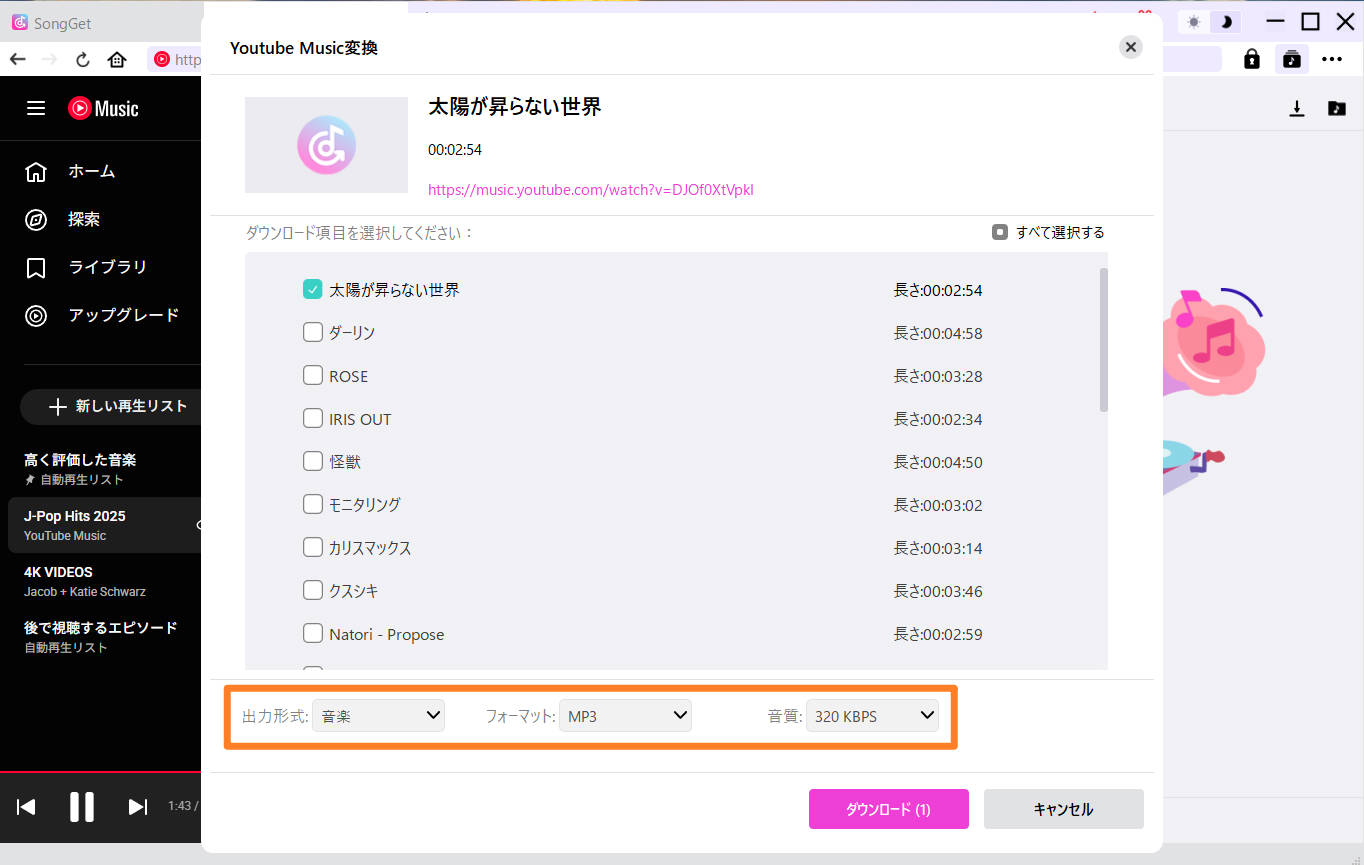
検証結果:ダウンロード速度と音質
50曲(約2.5時間分)のダウンロードにかかった時間は実測で「4分15秒」でした。1曲あたり約5秒という圧倒的なスピードです。
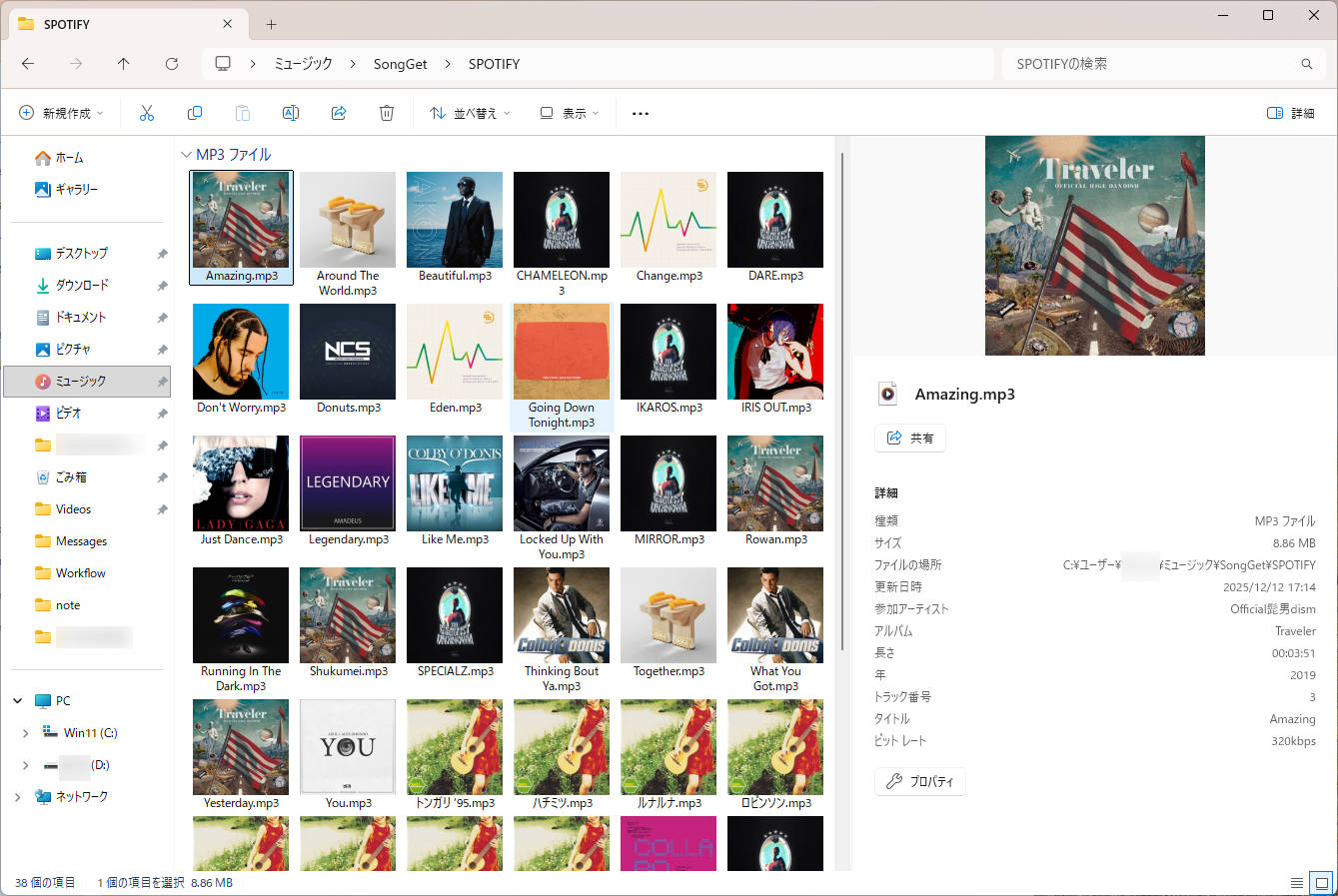
保存されたフォルダを開くと、「カバーアート(ジャケット写真)」「アーティスト名」「アルバム名」がすべて完璧に保存されていました。音響解析ソフトで調べたところ、再録音ではなく元データから直接抽出されているため、設定通りの320kbpsのクリアな原音が確保されていました。
👇 実際の音質をチェック!
実際にSongGet All-in-Oneを使用してダウンロードした音源をご用意しました。無料の変換サイトでよくある「音がこもる」現象が一切ない、クリアな原音をぜひご自身の耳でお確かめください。
4. どのプランがお得?料金・ライセンスの選び方
SongGet All-in-Oneには、用途に合わせて3つの料金プラン(ライセンス)が用意されています。ご自身のプレイスタイルに合わせて最適なものを選んでください。
| プラン名 | 月間プラン | 年間プラン | 永久ライセンス(一番人気) |
|---|---|---|---|
| 特徴 | 短期間だけ使いたい方向け | 1年じっくり使いたい方向け | 一度の買い切りで一生使える |
| 無償アップデート | 期間中のみ対応 | 期間中のみ対応 | 永久に無料で対応 |
| PC利用台数 | 1台 | 1台 | 1台 |
| こんな人におすすめ | とりあえず今月分のプレイリストだけ保存したい | 複数の音楽サービスを季節ごとに乗り換える予定がある | 今後ずっと音楽を保存し続け、サブスク代を節約したい |
💡 編集部のアドバイス:
長期的に見て一番コストパフォーマンスが高いのは圧倒的に「永久ライセンス」です。音楽サブスク(月額1,080円前後)を何年も払い続けることを考えれば、SongGetで永久保存版のライブラリを作ってサブスクを解約する方が、結果的に数万円単位の節約に繋がります。
5. 保存したMP3の究極の活用法(全デバイス転送ガイド)
ダウンロードしたMP3ファイルは完全にDRMフリー(保護なし)です。この自由なMP3ファイルを各デバイスに転送して楽しむ方法を解説します。
🚗 カーステレオ・カーナビで聴く(USBメモリ・SDカード)
- 数百円で市販されているUSBメモリまたはSDカードをPCに挿入します。
- PCのエクスプローラーでUSBメモリを開き、SongGetで保存したMP3ファイルを直接ドラッグ&ドロップ(コピー)します。
- 車のUSBポートに挿入するだけで、通信量ゼロ、電波の届かない山奥でも、高音質でノンストップのドライブミュージックが楽しめます。
📱 スマホ(iPhone/Android)で聴く
- iPhoneの場合:PCでiTunes(Macの場合はミュージックアプリ)を開き、MP3をライブラリに追加します。その後、iPhoneをケーブルで接続し、「同期」をクリックします。
- Androidの場合:PCとスマホをUSBケーブルで接続し、スマホの「Music」フォルダにMP3を直接コピー&ペーストするだけです。
🏃♀️ ウォークマンやスマートウォッチで聴く
重たいスマホを持たずにランニングしたいときに最適です。PCにウォークマン(Walkman)やGarmin製のスマートウォッチを接続し、認識された内部ストレージの「MUSIC」フォルダ内にMP3ファイルを直接転送します。専用ソフトは一切不要です。
6. 購入前の不安を解消!よくある質問とトラブルシューティング(FAQ)
-
Q1. ダウンロードの解析が途中で失敗・停止してしまいます。
A. 各ストリーミングサービスは頻繁に仕様変更(DRMの更新など)を行っています。解析に失敗する場合は、ソフトのバージョンが古い可能性があります。右上のメニューから「最新バージョンを確認」をクリックしてSongGetをアップデートしてください。公式ならではの迅速なアップデートで即座に対応します。
-
Q2. Macを使っていますが、対応していますか?
A. はい、完全に対応しています。SongGet All-in-Oneは、最新のWindows 11およびmacOSの双方に最適化されたバージョンをご用意しています。
-
Q3. All-in-One版を購入する一番のメリットは何ですか?
A. 「将来への安心感」です。たとえば、今はSpotifyを使っていても、来年はApple Musicに乗り換えるかもしれません。All-in-One版にはすべてのモジュールが含まれているため、サービスを乗り換えても個別のソフトを買い直す必要がありません。さらに、将来追加される新しいストリーミングサービスのモジュールも、永久無料でアップデートしてご利用いただけます。
-
Q4. SpotifyやApple Musicの楽曲をMP3に変換するのは違法ですか?
A. 日本の著作権法において、個人が楽しむ範囲(私的使用のための複製)で手元に保存する行為は適法とされています。ただし、保存したMP3をインターネット上に公開・配布・販売することは違法となりますので絶対におやめください。
-
Q5. 無料体験版(トライアル)にはどんな制限がありますか?
A. 無料体験版では、各楽曲の最初の1分間(または最大3曲までなど、バージョンにより異なります)のみ変換可能です。これは、ご自身のPC環境で「正常に動作するか」「音質に満足できるか」をテストしていただくための仕様です。動作確認後、ライセンスを購入して登録コードを入力すれば、すぐに制限が解除されて全曲フルでダウンロード可能になります。
7. まとめ
今回、SongGet All-in-Oneを実際に検証してみて、「サブスクの豊富な音楽ライブラリ」と「ローカル保存の安心感」を両立できる、非常に実用的なツールだと感じました。
無料の録音ソフトや怪しい変換サイトでは得られない「圧倒的なスピード」「劣化のない音質」「安全性」こそが、このソフトの最大の価値です。いつお気に入りの曲が配信停止になるか分かりませんし、サブスクの料金も年々値上がりしています。
まずは、無料体験版をダウンロードして、ご自身のPC環境でこの快適な操作性と音質をテストしてみてください!
- [Spotify] 無料で曲をMP3保存 / オフライン再生 / 無料体験&解約の裏技
- [Apple Music] ウォークマン転送・保存 / ファミリープラン / Spotify徹底比較
- [Amazon Music] MP3でPCに永久保存 / CDに焼く / 解約手順と対処
- [YouTube等] YouTubeの曲(ボカロ等)をMP3保存
- [Deezer] Hi-Fi音楽をロスレス(FLAC)でローカルバックアップ
- [SoundCloud] 楽曲データを安全にMP3保存・管理する手順
- [Audible] オーディオブックをMP3化して一元管理する
- [dヒッツ] 楽曲データを制限なくバックアップして楽しむ

-

音楽サブスク学割プラン徹底比較|Spotify・Apple Music・Amazon・YouTube Premiumを解説【2026年最新】吉田 凜/2026-05-25
-

【SongGet完全ガイド】Spotify・Apple MusicをMP3に変換してPCにダウンロードする方法吉田 凜/2026-05-25
-

【2026年完全ガイド】Spotifyの曲を無料でダウンロードする方法|高音質MP3で保存する安全手順吉田 凜/2026-05-20
-
【2026年最新】Audible(オーディブル)解約・退会を完全ガイド!スマホ・PC対応吉田 凜/2026-05-20
-
Amazonミュージック解約方法まとめ|Unlimitedを確実に解約する手順と注意点【2026年最新版】吉田 凜/2026-05-20
-
LINE MUSIC無料版の制限とは?ダウンロード・MP3保存できない理由と対処法吉田 凜/2026-05-20
-
【2026年最新】Apple MusicをMP3変換して永久保存!解約後も聴ける完全ガイド吉田 凜/2026-05-20
-
Amazonミュージックで違う曲が再生される原因と対処法を徹底解説【2026年最新】吉田 凜/2026-05-20
-
Spotifyのオフライン再生は無料で可能?通信量(ギガ)ゼロのMP3保存手順吉田 凜/2026-05-20
-
DeezerのHi-Fi音楽をMP3/FLACで完全保存する方法|SongGet徹底レビュー【2026年最新】吉田 凜/2026-05-19
-

YouTube MP3変換ソフト vs 無料サイト5選ずつ比較!安全性・音質を実測レビュー【2026年】吉田 凜/2026-04-29
-
【2026年完全ガイド】Spotifyの曲を無料でダウンロードする方法|高音質MP3で保存する安全手順吉田 凜/2026-05-20
-
Amazonミュージック解約方法まとめ|Unlimitedを確実に解約する手順と注意点【2026年最新版】吉田 凜/2026-05-20
-

【2026年最新】Spotifyを車で聴く方法!Bluetoothから通信量ゼロのUSB再生まで吉田 凜/2026-04-27
-
YouTube MusicをMP3でダウンロードする方法徹底解説【2026年版】吉田 凜/2026-04-29
-
Apple Musicを無料でMP3保存するガイド|フリーソフト録音の手順と注意点を徹底解説吉田 凜/2026-04-27
-
Spotifyの無料ダウンロードは危険?ウイルスを防いで安全にMP3保存する方法吉田 凜/2026-04-27
-

LINEミュージックの再生回数を確認する方法!反映されない原因や効率よく稼ぐコツも解説吉田 凜/2026-04-29
-
Spotifyのオフライン再生は無料で可能?通信量(ギガ)ゼロのMP3保存手順吉田 凜/2026-05-20
-
アマゾンミュージックのダウンロード保存先はどこ?Android・PC・iPhone別に解説吉田 凜/2026-04-29