


 今すぐダウンロード
 今すぐダウンロード
Last updated on 2026-05-08, by 吉田 凜
Spotifyのバックグラウンド再生方法|勝手に止まる原因とiPhone・Androidの設定

音楽を流しながら別のアプリを操作しようとした瞬間、Spotifyが止まってしまった経験はないでしょうか。画面をロックしただけで再生が切れる、LINEの通知が来たら音楽が消えた、ゲームを起動したら突然止まった——こうした「バックグラウンド再生まわりの不具合」はSpotifyユーザーが頻繁に遭遇する問題のひとつです。
・Galaxy S23(Android 14 / One UI 6.0)
・Windows 11 Pro / Google Chrome最新版
・Spotify Free / Premium 両プランで検証
目次(主要な解決策ピックアップ)CLOSE
1. 【結論】止まる原因はバグではなく「OSの強制終了」です
Spotifyの再生が途切れると「アプリの不具合かな?」と疑いがちですが、当サイトで複数の端末を検証した結果、原因の9割はスマホ自体の「省電力設定」にあることが分かりました。
最近のスマホ(特にiOS 17以降やAndroidの独自UI)は、バッテリーを長持ちさせるための制御が非常に厳しくなっています。そのため、バックグラウンドで常にデータ通信を行うSpotifyが「不要なアプリ」と見なされ、OSの判断で強制的に停止させられてしまうのです。
「LINEを開いた瞬間」「画面をロックした数分後」など、止まるタイミングに規則性がある場合は、ほぼ間違いなくOS側の制限(またはオーディオ競合)が原因です。この問題は、ご自身のスマホの設定を少し見直すだけで確実に防ぐことができます。
2. 【設定不要の根本策】通信量ゼロで絶対に止まらないMP3保存
スマホの設定を見直す前に、最も確実な解決策を紹介します。地下鉄や山間部など通信が不安定な場所では、どれだけ設定を正しくしてもストリーミングは途切れてしまいます。
これを根本から防ぐには、Spotifyの曲をMP3としてスマホに保存し、標準の音楽プレイヤーで再生するのが一番です。通信エラーもアプリ間の音声競合も関係なくなり、バックグラウンド再生が絶対に止まらなくなります。
Spotify公式のダウンロード機能はアプリ内でしか聴けませんが、「SongGet Spotify音楽変換」のような専用ツールを使えば、汎用的なMP3として完全に手元に残すことができます。

- 通信量ゼロ:一度MP3に変換してスマホに転送すれば、外でどれだけ聴いてもデータ通信が発生しません。
- バックグラウンドで止まらない:ストリーミングではなくローカル再生なので、電波の切り替わりもアプリ間の競合も無関係になります。
- 高音質で永久保存:最大320kbpsの音質を維持したまま保存でき、解約後も曲が消えることがありません。
- 無料プラン(Free)でも使える: 有料会員にならなくても、広告なしで楽曲をダウンロード可能です。
設定の見直しは大切ですが、「自分の手元にMP3データがある」状態がバックグラウンド再生問題に対する最も確実な答えです。無料体験版ではお試しでダウンロードできるので、普段よく聴くプレイリストを変換してみてください。
3. 無料プランでもバックグラウンド再生は公式機能です
YouTube Music等の仕様による誤解
「無料プランだからバックグラウンド再生できないのでは?」と思っている方も多いですが、これは誤解です。おそらく、YouTube Musicの無料版は画面を閉じると音楽が止まってしまうという仕様のイメージが強いため、Spotifyも同じだと思い込んでいる人が多いのではないでしょうか。
しかし、SpotifyはFreeプランでもバックグラウンド再生を公式にサポートしています。YouTube Musicのように「バックグラウンド再生=有料会員限定の機能」という制限は課していません。画面をオフにしたり、別のアプリを開いたりしても、そのまま音楽を流し続けることが可能です。
無料プランで制限されるのは「シャッフル再生」のみ
ただし、スマホアプリ版の無料プランには「シャッフル再生のみ」という別の制限があります。これは再生の中断とは無関係です。再生自体が止まる場合は、プランではなくこれ以降で解説するデバイスの設定を確認してください。
お使いのスマホの機種を選んでください 👇
4. iPhone(iOS)で再生を維持するための設定手順
ステップ1:Appのバックグラウンド更新をオンにする
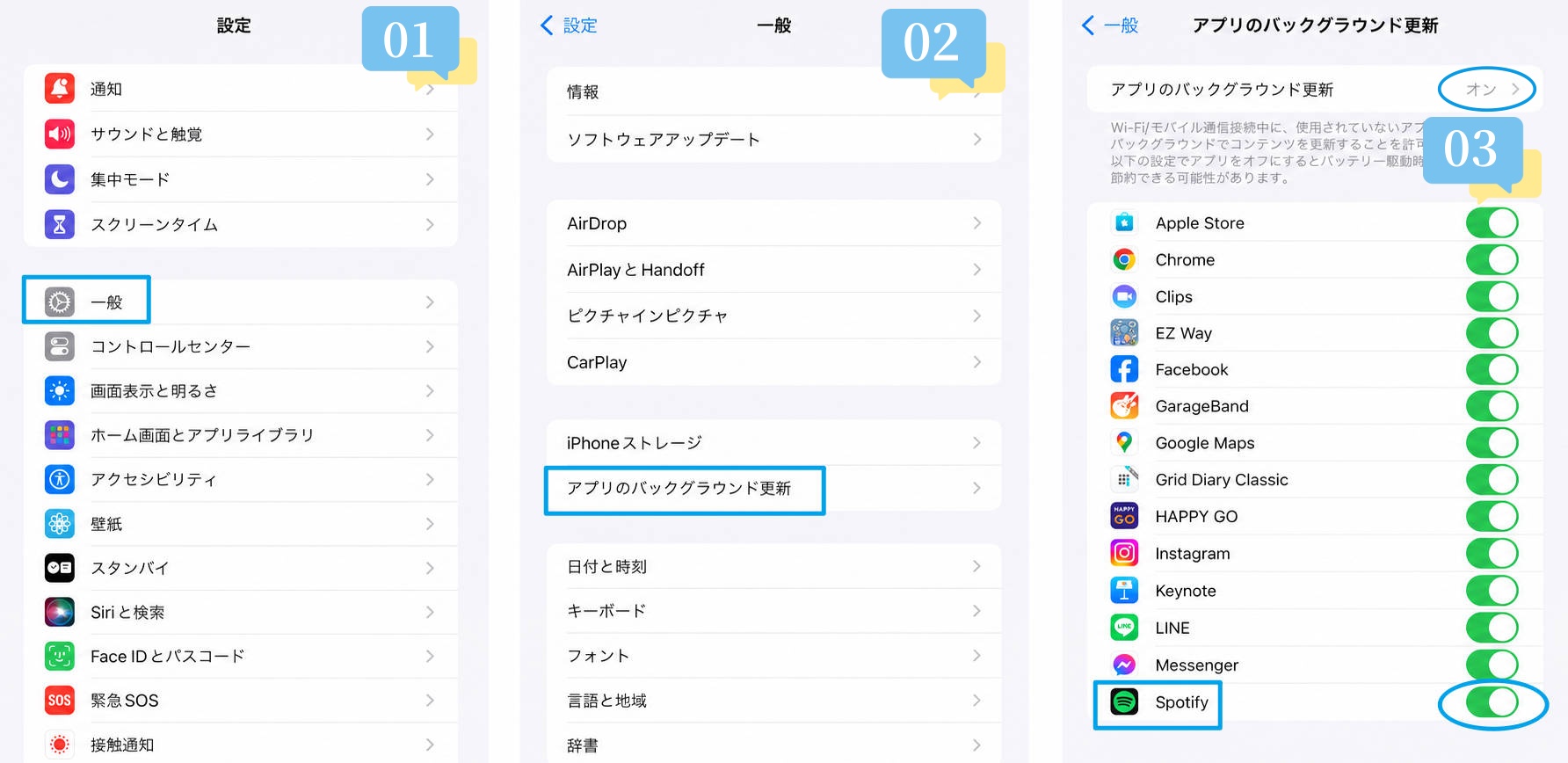
iPhoneでバックグラウンド再生が止まる場合、まず確認すべきは「Appのバックグラウンド更新」です。この設定がオフになっていると、Spotifyが画面の裏に回った瞬間から動作が制限され、数秒〜数十秒で音楽が止まります。「設定」→「一般」→「Appのバックグラウンド更新」と進み、Spotifyのスイッチがオン(緑色)になっているか確認してください。
ステップ2:低電力モードを無効化する
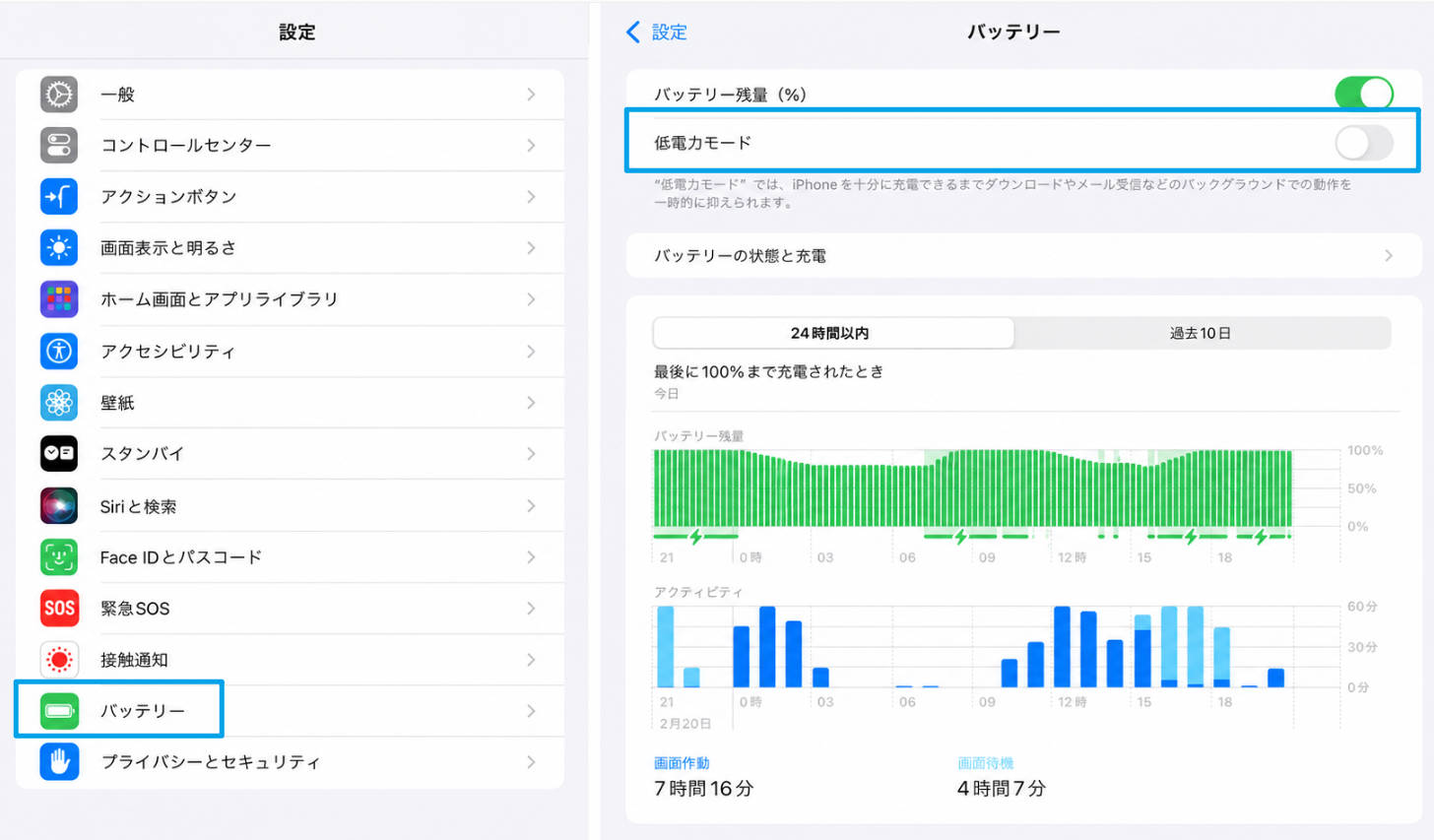
次に見直したいのが「低電力モード」です。バッテリー残量が20%を切ると自動的にオンを促されますが、このモードが有効になっている間は、バックグラウンド更新の設定を無視してアプリの動作が制限されます。コントロールセンターの黄色いバッテリーアイコンをタップするか、「設定」→「バッテリー」からオフにしてください。
ステップ3:アプリのリセットと再起動
この2点を確認してもまだ止まる場合は、iOS自体のバージョンとSpotifyアプリのバージョンを最新にしたうえで、以下の手順でアプリをリセットしてみてください。
- Spotifyアプリを完全に終了する(ホームバーを上にスワイプしてカードを閉じる)
- Spotifyアプリを最新バージョンにアップデートする
- Spotifyの「設定」→「ストレージ」からキャッシュを削除する
- それでも改善しない場合は、アプリをアンインストールして再インストールする
【補足】iOS 17以降のスタンバイモードに関する注意点
5. AndroidでSpotifyの強制終了を防ぐための対策
対策①:バッテリー最適化設定の除外(最も重要)
Android端末はメーカーごとに省電力の制御が異なりますが、最も強力な原因となるのが「バッテリー最適化」です。OSがSpotifyを「不要なアプリ」と判定すると、容赦なく動作を停止させます。特にXiaomi(HyperOS / MIUI)・OPPO・Samsung Galaxy(One UI)はこの制御が強めで、Spotifyが止まりやすいと言われています。
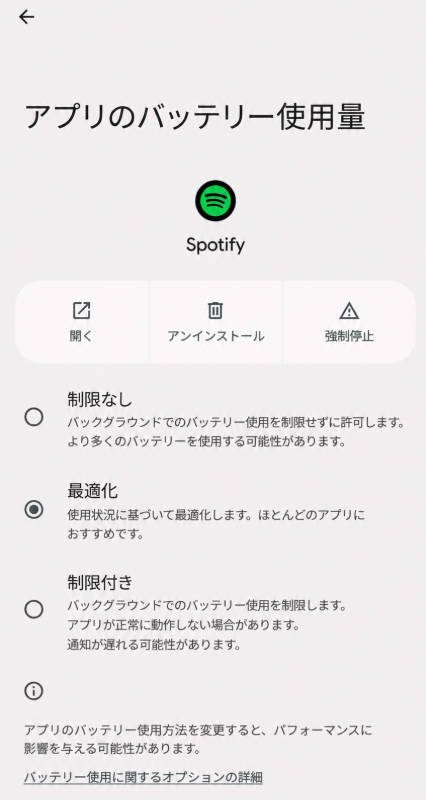
まず試してほしいのが、Spotifyをバッテリー最適化の対象外に設定することです。「設定」→「アプリ」からSpotifyを開き、バッテリーの制限を「制限なし」または「最適化しない」に変更してください。メーカーによって表現が異なりますが、この設定が最も効果的です。
各メーカー独自の節電設定にも要注意
- 「設定」→「アプリ(またはアプリと通知)」を開き、Spotifyを選択する
- 「バッテリー」をタップし、「制限なし」または「最適化しない」を選ぶ
- メーカー独自の節電設定(Samsungの「スリープ状態にしないアプリ」、Xiaomiの「自動起動」など)でSpotifyが制限されていないか確認する
対策②:データセーバー機能の例外設定
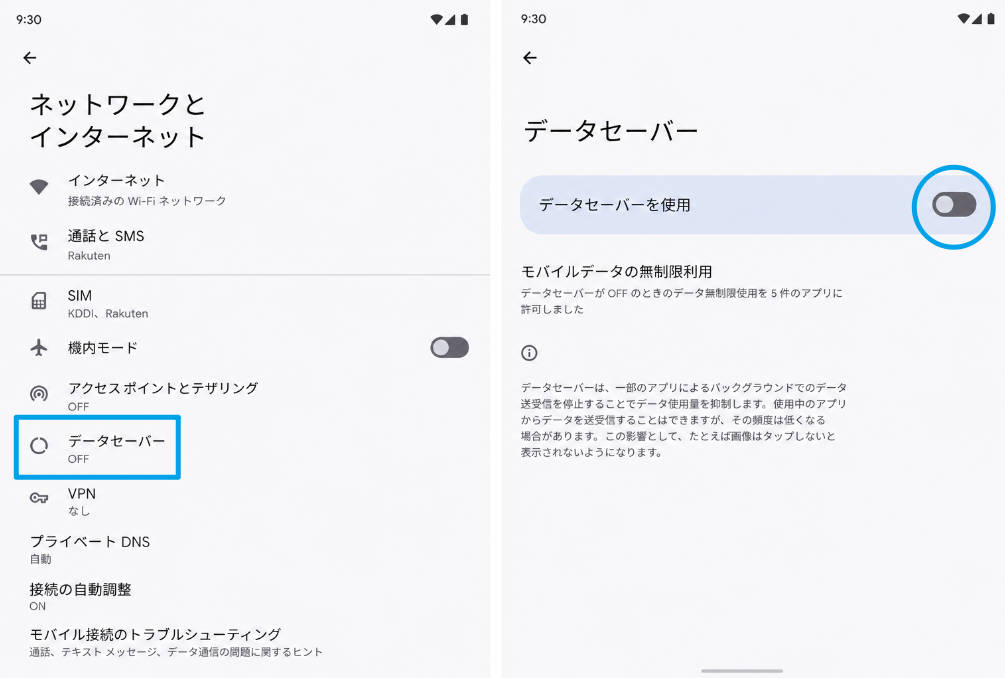
さらに、「ネットワークとインターネット」→「データセーバー」がオンになっている場合、バックグラウンドでの読み込みができず止まることがあります。「無制限のデータアクセス」の例外としてSpotifyを追加しておいてください。
キャッシュのクリアも有効
メーカー独自の節電アプリは見落としがちです。バッテリー設定を変えたのに改善しない場合は、ここが原因になっていることがほとんどです。Spotifyのキャッシュが数GB単位で蓄積していると動作が不安定になることもあるため、「設定」→「アプリ」→「Spotify」→「ストレージ」→「キャッシュを削除」も試してみてください。
6. LINEやゲームアプリを開くと止まるのはなぜ?
音声再生の優先権(オーディオフォーカス)とは?
「設定は正しいはずなのに、特定のアプリを開いた瞬間だけ止まる」——この現象の原因は、スマホがオーディオフォーカス(音声再生の優先権)を別のアプリに渡してしまうことにあります。
例えばLINEのトーク画面を開いて動画が自動再生されたり、BGMが鳴るゲームアプリを起動したりすると、スマホは「こちらの音を優先する」と判断してSpotifyを一時停止させます。問題は、そのアプリを閉じてフォーカスが戻ってきたあとも、Spotifyが自動で再開しないことがある点です。
具体的な対策:相手側アプリを「無音」にする
最も効果的な対策は、相手側のアプリを無音にしてしまうことです。ゲームの設定メニューでBGMと効果音をオフにすれば、ゲーム側からの音声信号が出なくなるため、Spotifyがオーディオフォーカスを奪われなくなります。
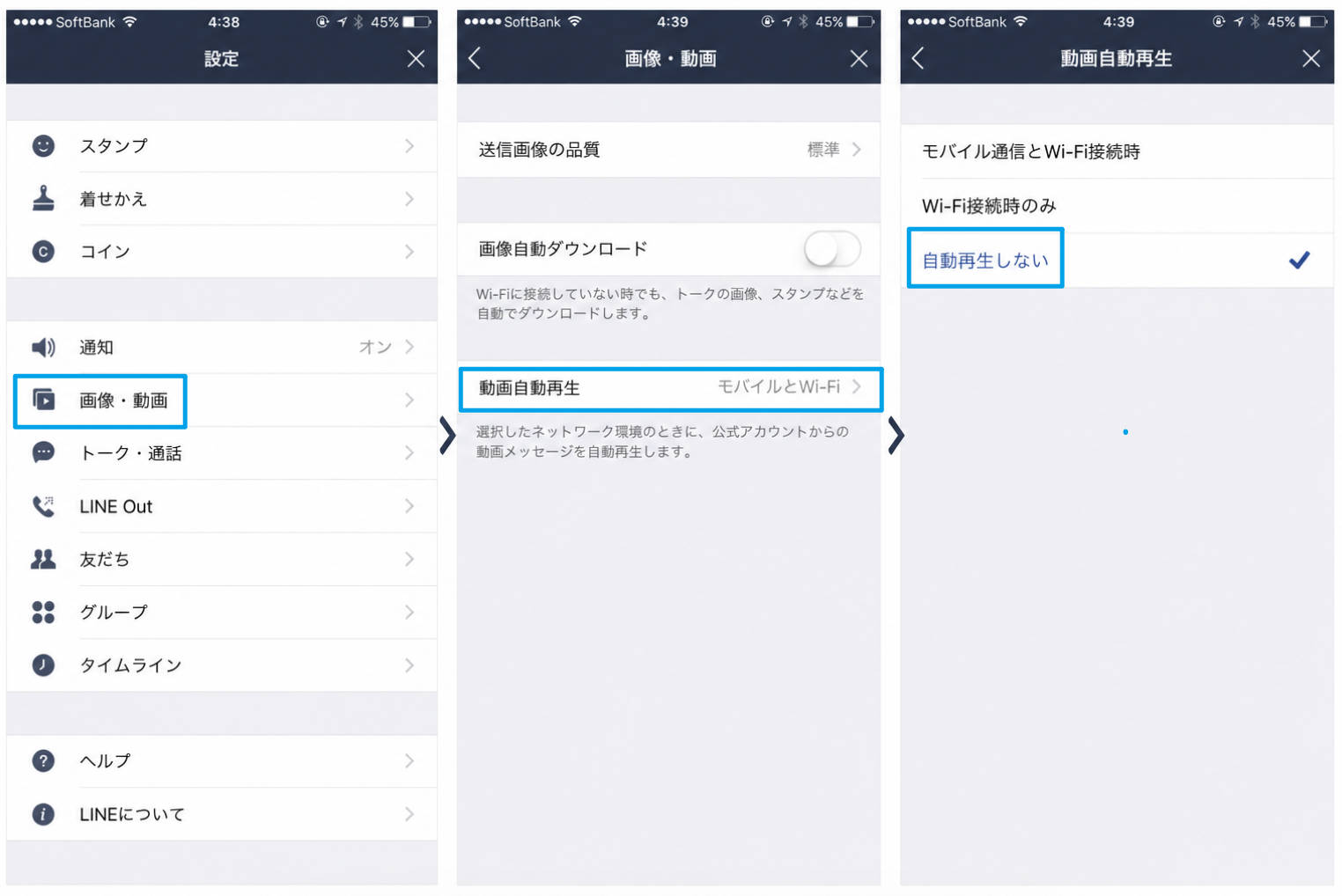
LINEの「動画自動再生」をオフにする手順
 Rin
Rin
LINEが原因の場合は、LINEアプリの「写真・動画」設定から「動画自動再生」をオフにするのが効果的です。トーク画面を開いた瞬間に動画が自動再生されてSpotifyが止まる、というパターンがこれで解決することが多いです。
7. PC(Windows/Mac)で再生が途切れる場合の確認ポイント
ブラウザ版:メモリ節約機能をオフにする
デスクトップ環境では省電力によるアプリの強制終了はほぼ起きませんが、ブラウザ版とデスクトップアプリ版で対処法が変わります。
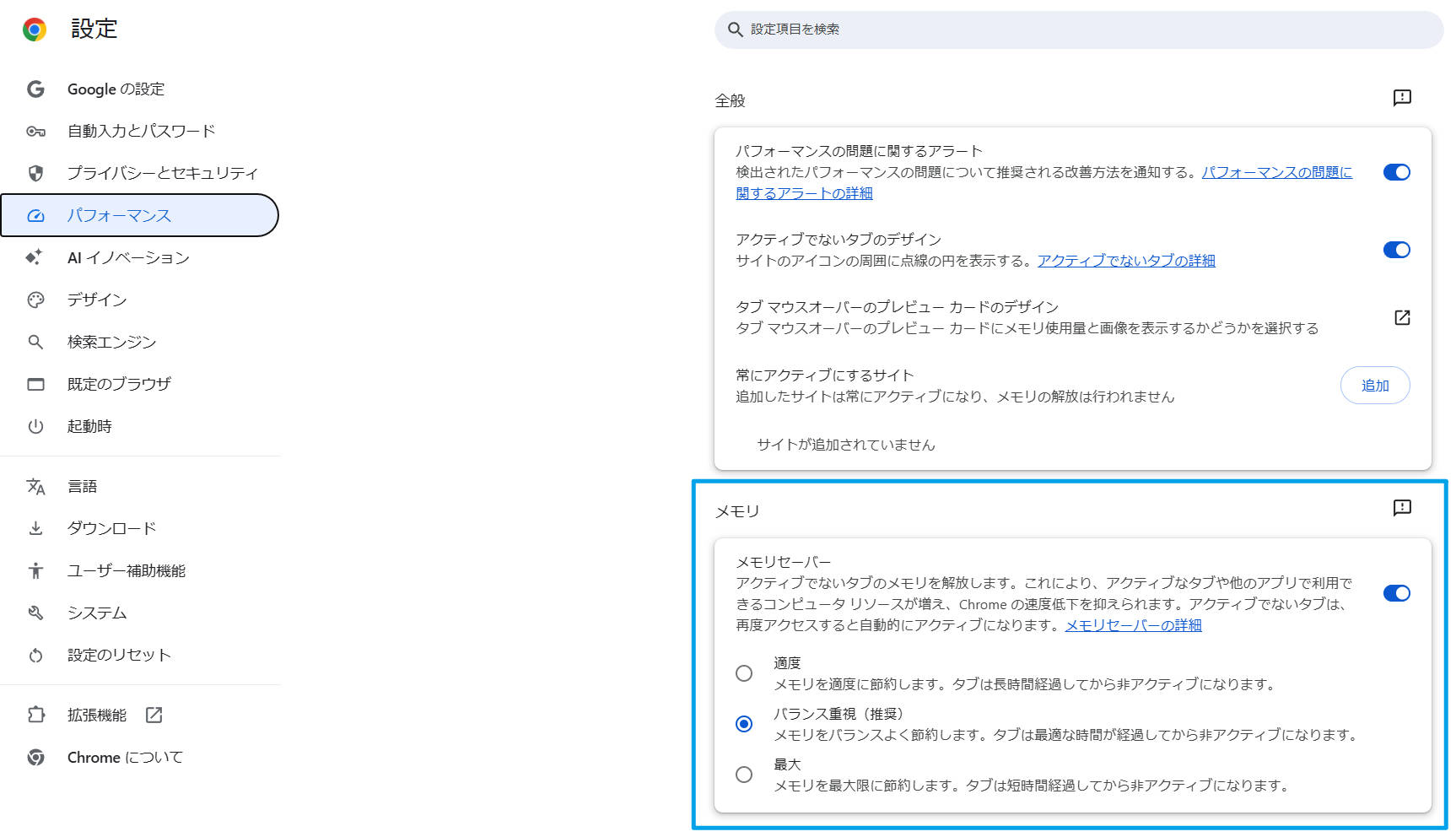
ブラウザ版(ChromeやEdge)を使っている場合、原因として疑いたいのが「メモリ節約機能」です。最近のブラウザにはバックグラウンドのタブをスリープさせて動作を止める機能が搭載されており、これがSpotifyタブに適用されると再生が止まります。ブラウザの設定から「パフォーマンス」や「省エネルギー」の項目を開き、SpotifyのURLをスリープ対象外として登録してください。
デスクトップアプリ版:フリーズ対策と通信設定
デスクトップアプリ版で止まる場合はアプリのフリーズが疑われます。Windowsならタスクマネージャー、MacならアクティビティモニタでSpotifyのプロセスを一度強制終了してから再起動してみてください。また、Spotifyアプリの設定で「ハードウェアアクセラレーション」をオフにすることで、グラフィック処理に起因する音声の中断が解消するケースもあります。
Windows特有の「通話時の音量自動低下」を防ぐ
Windowsにはもうひとつ落とし穴があります。「サウンドの詳細設定」→「通信」タブに「通話時に他のサウンドの音量を下げる」という設定があり、SkypeやZoomで通話をしているとSpotifyの音量が自動で下がることがあります。ここを「何もしない」に変更しておくと、通話中でも音楽の音量が勝手に変わらなくなります。
8. 「一定時間で止まる」など設定以外の原因
OSの設定を直しても改善しない場合は、環境やアプリの状態による以下の原因が考えられます。以下の表で自分の症状に当てはまるものを確認してください。
| 考えられる原因 | 具体的な症状 | 解決策 |
|---|---|---|
| 電波の切り替わり | 移動中や、曲の開始10秒前後で止まる | オフライン再生(MP3保存)を活用 |
| キャッシュの蓄積 | 動作が重くなり、数曲ごとに止まる | Spotify設定からキャッシュを消去 |
| スリープタイマー | 一定の時間経過後に必ず再生が終了する | 再生画面の「…」から設定を確認 |
| サーバー側の障害 | 特定のアカウントや地域全体で止まる | SNSで障害情報を確認し復旧を待つ |
電波の切り替わりと「10秒の壁」
電車での移動中に止まりやすいのは、ストリーミングの供給が追いつかないためです。電波が不安定な環境では、バッファが尽きた瞬間に再生が止まります。「曲の開始10秒前後で止まる」という症状は、このバッファ切れが主な原因です。
キャッシュの蓄積
Spotifyのキャッシュデータが溜まりすぎると動作が不安定になります。アプリの「設定」→「ストレージ」からキャッシュを削除してみてください。これだけで「なぜか勝手に止まる」不具合が解消することがよくあります。
9. よくある質問(FAQ)
-
Q. 無料プランでも本当にバックグラウンド再生はできますか?
A. はい、できます。Spotifyは無料プランでもバックグラウンド再生を公式にサポートしています。スマホアプリ版では「シャッフル再生のみ」という別の制限はありますが、再生自体が止まる場合はプランではなく端末の設定が原因です。
-
Q. LINEの通知が来ると音楽が途切れる。直す方法はありますか?
A. LINEアプリの「写真・動画」設定から「動画自動再生」をオフにするのが効果的です。通知音が原因の場合は、LINEの通知音をオフにするか、iPhoneのマナーモードを利用することで干渉を減らせます。
-
Q. 一定の時間や曲数で必ず止まるのはなぜですか?
A. Spotifyアプリ内の「スリープタイマー」がオンになっていないか確認してください。再生画面の「…」メニューから確認できます。それ以外の場合はキャッシュの削除、またはアプリの再インストールを試してください。
-
Q. 「違う曲が再生される・止まった後に別の曲になる」のはなぜですか?
A. スマホアプリ版の無料プランでは、特定の曲を指定して再生することができず、シャッフル再生が基本になります。止まった後にSpotifyが自動でおすすめ曲を再生し始めるのは仕様です。PCやタブレットでは制限が緩和されます。
10. まとめ
Spotifyがバックグラウンドで止まる問題の多くは、スマホの「バッテリー設定」や他アプリとの「音声の競合」を見直すだけで解決できます。
ただし、地下鉄や混雑時の「通信の途切れ」は設定では防ぐことができません。どうしても再生が止まるのがストレスな方や、毎月の通信量を節約したい方は、SongGet Spotify音楽変換でMP3として保存し、完全にオフラインで楽しむ方法もぜひ検討してみてください。
 無料ダウンロード
 無料ダウンロード
-
SpotifyからApple Musicへプレイリストを移行する方法【2026年】吉田 凜/2026-06-26
-
Spotifyを解約する方法|できない原因と退会後の注意点【2026年最新版】吉田 凜/2026-06-26
-
【2026年6月最新】Spotify Premiumの3ヶ月無料コードは?公式0円体験と解約後も聴く方法吉田 凜/2026-06-26
-
Spotify料金プラン比較【2026最新】無料版の限界とあなたに合う選び方吉田 凜/2026-06-23
-
Spotifyファミリープランの料金と使い方|住所確認・バレる仕組みを徹底解説【2026年版】吉田 凜/2026-06-23
-
【2026最新】LINE MUSICの解約・退会方法を徹底解説!解約後も曲を残す方法とは吉田 凜/2026-06-11
-
Apple Musicの値段はいくら?料金プランの違いと選び方【2026年版】吉田 凜/2026-06-11
-
アマゾンミュージックのオンデマンド再生とは|Prime会員でも選曲できる方法と制限を整理【2026年】吉田 凜/2026-06-09
-

ロスレスとは?ハイレゾ・FLACとの違いをサブスク別に解説【2026年実機検証】吉田 凜/2026-06-03
-

LINE MUSICの料金プランを完全解説|無料版との違い・学割・ファミリープランまで【2026年版】吉田 凜/2026-06-01
-

YouTube MP3変換ソフト vs 無料サイト5選ずつ比較!安全性・音質を実測レビュー【2026年】吉田 凜/2026-04-29
-

【2026年完全ガイド】Spotifyの曲を無料でダウンロードする方法|高音質MP3で保存する安全手順吉田 凜/2026-05-20
-

【2026年最新】Spotifyを車で聴く方法!Bluetoothから通信量ゼロのUSB再生まで吉田 凜/2026-04-27
-

LINEミュージックの再生回数を確認する方法!反映されない原因や効率よく稼ぐコツも解説吉田 凜/2026-04-29
-
Spotifyの無料ダウンロードは危険?ウイルスを防いで安全にMP3保存する方法吉田 凜/2026-04-27
-
Amazonミュージック解約方法まとめ|Unlimitedを確実に解約する手順と注意点【2026年最新版】吉田 凜/2026-05-20
-
YouTube MusicをMP3でダウンロードする方法徹底解説【2026年版】吉田 凜/2026-04-29
-
Apple Musicを無料でMP3保存するガイド|フリーソフト録音の手順と注意点を徹底解説吉田 凜/2026-04-27
-
LINE MUSICの料金プランを完全解説|無料版との違い・学割・ファミリープランまで【2026年版】吉田 凜/2026-06-01
-
Spotifyのバックグラウンド再生方法|勝手に止まる原因とiPhone・Androidの設定吉田 凜/2026-05-08