


 今すぐダウンロード
 今すぐダウンロード
Last updated on 2026-10-30, by 吉田 凛
YouTube Premium(Music Premium)の解約方法|スマホ・PC別の手順と解約後の注意点【2026年】
- ・YouTube PremiumもYouTube Music Premiumも、解約は同じ「有料メンバーシップ」の画面から行います。ただしiPhoneのApp Store経由や、au・ソフトバンク・ドコモなどのキャリア経由で契約した場合は、契約先側で手続きが必要です。
- ・解約しても、特典は支払い済みの請求期間の終了まで使えます。「解約したらすぐ使えなくなる」わけではありません。
- ・アプリを削除しても解約にはなりません。手続き後は、有料メンバーシップの画面で解約済みになっているか確認できます。
YouTube Premiumの解約でつまずきやすいのは、「どこで契約したか」によって手続きする画面が違うことです。ブラウザやAndroidアプリから申し込んだ人と、iPhoneのアプリ、あるいはau・ソフトバンク・ドコモ・ahamoなどのキャリア経由で申し込んだ人とでは、解約できる場所が別になります。
この記事では、YouTube PremiumとYouTube Music Premiumに共通する解約手順を、契約経路別に解説します。解約後いつまで使えるか、無料トライアル中の注意点、解約できない時の対処法、勝手に解約される・解約したのに使えるといったトラブルの理由、解約後にダウンロードした曲がどうなるかまで順に確認します。YouTube Premium Liteの解約についても触れています。
目次CLOSE
※ 手順はYouTube公式ヘルプなどの公開情報(2026年10月確認)をもとにしています。画面の表示は、アプリ・OS・契約状況によって異なる場合があります。
まず確認:プランの違いと契約経路
YouTube Premiumは、動画の広告なし・バックグラウンド再生・オフライン再生に加えて、YouTube Music Premiumも使えるプランです。YouTube Music Premiumは、音楽サービス側の特典だけをまとめたプランです。どちらも解約の入口は同じなので、契約しているプランの名前を確認して手続きします。
なお、広告なしの動画視聴だけを対象にしたYouTube Premium Liteという安価なプランもあります。Liteも解約の入口は同じ「有料メンバーシップ」の画面で、契約経路によって手続き先が変わる点は共通です。
| 契約した場所(請求元) | 解約する場所 |
|---|---|
| ブラウザなど、YouTubeで直接申し込んだ | YouTubeの有料メンバーシップ画面(youtube.com/paid_memberships) |
| Androidのアプリ | YouTubeアプリの「有料メンバーシップ」、またはGoogle Playの「定期購入」 |
| iPhoneのアプリ(Apple決済) | YouTubeアプリの「購入とメンバーシップ」からAppleの画面へ(または「設定」→ Apple ID →「サブスクリプション」) |
| Google Pixel Passの定期購入 | Pixel Passの案内ページ |
| au・UQ mobile などのキャリア経由 | 各キャリアのマイページ(My au など) |
| ソフトバンク経由 | My SoftBank(または契約内容の確認画面) |
| ドコモ経由 | My docomo(またはドコモの定期購入の管理画面) |
| ahamo経由 | ahamoマイページ(またはahamoのサポート窓口) |
契約経路に迷ったときは、請求元を確認します。YouTubeの公式ヘルプでも、解約に問題があるときは、まず請求元がAppleやGoogle Play、各キャリアになっていないかを確認するよう案内されています。
- youtube.com/paid_membershipsの「有料メンバーシップ」に表示される:YouTubeで直接契約しています。
- 請求元がApple(iPhoneの「サブスクリプション」にYouTubeがある):iOSのYouTubeアプリから登録した契約です。
- 請求元がGoogle Play:Google Playの定期購入で契約しています。
- 請求元が au・ソフトバンク・ドコモ・ahamo などのキャリア:キャリアのマイページから手続きする契約です。
- どれにも当てはまらない場合:別のGoogleアカウントで契約している可能性があります。
解約の手順(契約経路別)
1. ブラウザから解約する(YouTubeで直接契約した場合)
💡 近道:YouTubeの公式ヘルプには「今すぐ解約」ボタンがあり、リンク先は有料メンバーシップの管理画面です。契約したGoogleアカウントでログインした状態で、youtube.com/paid_membershipsを開けば、そのまま手続きに進めます。
- Step1 契約したGoogleアカウントでログインし、youtube.com/paid_membershipsを開く
-
Step2
「メンバーシップの管理」をクリック
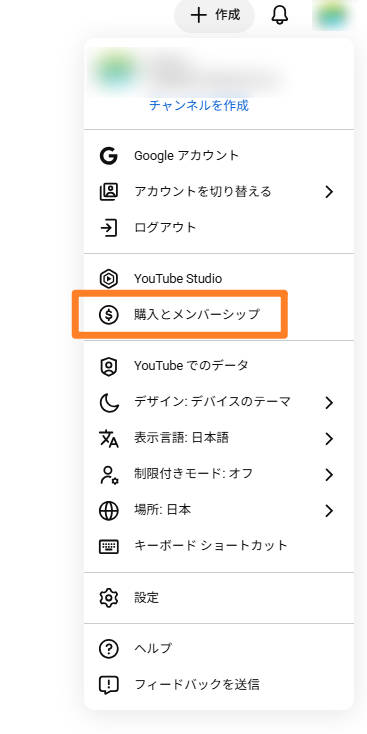
- Step3 「無効にする」をクリック
- Step4 「続行」をクリックして、解約に進む
- Step5 解約の理由を選んで「次へ」を押し、最後に「解約」をクリックして完了
2. Androidのアプリから解約する
Androidでは、請求元によって手続きする場所が変わります。2022年以降にAndroidで新規登録した場合は、Google Play経由で請求されます(それ以前の登録者は影響を受けません)。
方法AYouTubeアプリから解約する
- Step1 YouTubeアプリでプロフィール写真をタップし、「有料メンバーシップ」をタップ
- Step2 解約するメンバーシップをタップ
- Step3 「解約する」をタップ
- Step4 解約の理由を選んで「次へ」をタップし、最後に「解約」をタップして完了
方法BGoogle Playの定期購入から解約する(請求元がGoogle Playの場合)
請求元がGoogle Playのときは、公式ヘルプでもGoogle Playの定期購入の解約方法に従うよう案内されています。
- Step1 「Playストア」アプリを開き、右上のアカウントアイコンをタップ
- Step2 「お支払いと定期購入」→「定期購入」を選択
- Step3 一覧から「YouTube Premium」(またはYouTube Music Premium)を選び、「定期購入を解約」をタップ
- Step4 解約の理由を選び、案内に従って完了
3. iPhoneのアプリから解約する(Apple決済)
iOSのYouTubeアプリから登録した場合は、最終的にAppleの登録内容の画面で解約します(Appleの公式案内)。
-
Step1
YouTubeアプリの「設定」→「購入とメンバーシップ」をタップ
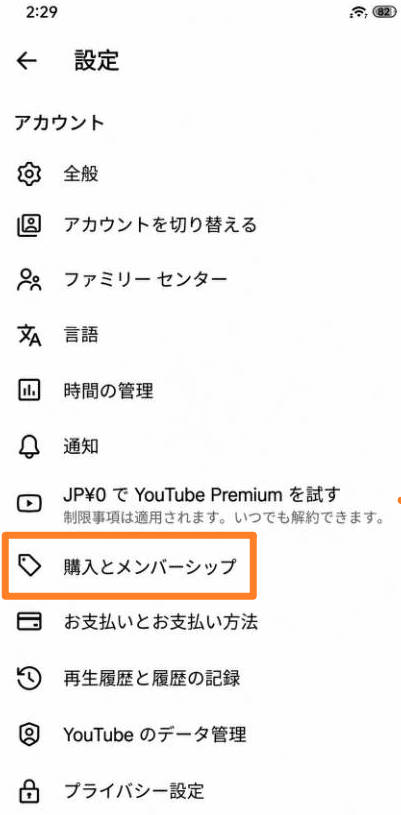
- Step2 解約するメンバーシップをタップ
- Step3 「Appleの登録内容の管理」をタップ
- Step4 メンバーシップ(YouTube Premium)をタップ
- Step5 「キャンセル」をタップして完了(無料トライアル中は「無料トライアルをキャンセルする」と表示される場合があります)
※ iPhoneの「設定」→ 自分の名前(Apple ID)→「サブスクリプション」からも、同じ登録内容の画面に進めます。Googleに直接請求される契約をiPhoneのアプリで登録している場合は、パソコンなど別の端末のブラウザで解約します。表示はiOSのバージョンによって少し異なります。
4. キャリア経由で契約している場合(au・ソフトバンク・ドコモ・ahamo・UQ mobile)
au・UQ mobile・ソフトバンク・ドコモ・ahamoなどのキャリア経由で契約している場合は、YouTubeの画面ではなく、各キャリアのマイページで解約します。店頭・窓口で手続きできる場合もあります。請求書や利用明細に「YouTube Premium」の記載があれば、キャリア経由の契約です。
| キャリア | 解約する場所 | 補足 |
|---|---|---|
| au / UQ mobile | My au(または UQ mobile のマイページ) | 「契約中サービス」などから対象のメンバーシップを選んで手続きします。 |
| ソフトバンク | My SoftBank(または契約内容の確認画面) | オプション・サービス一覧からYouTube Premiumの項目を確認します。 |
| ドコモ | My docomo(またはドコモの定期購入の管理画面) | ご契約内容の確認画面から対象のメンバーシップを選びます。分からない場合はドコモのサポート窓口へ。 |
| ahamo | ahamoマイページ(またはahamoのサポート窓口) | ahamoは手続きできる項目が限られるため、見つからない場合は窓口で確認します。 |
※ キャリア経由のYouTube Premiumは、時期によって新規受付が終了・変更されている場合があります。現在契約中の人が解約する場合は、上記の請求元の画面で手続きできます。
Google Pixel Passの定期購入でYouTube Premiumを使っている場合は、Pixel Passの案内を確認してください。
注意:アプリを削除しただけでは解約になりません。また、契約した経路と違う場所(たとえばApple決済なのにブラウザ、キャリア経由なのにYouTubeの画面)で探しても、解約画面は出てきません。必ず、請求元の画面で手続きしてください。
解約できたかを確認する方法
- ブラウザで契約した場合:youtube.com/paid_membershipsにアクセスし、アカウントの「有料メンバーシップ」の「ステータス」で、解約済みになっているか確認します。
- iPhoneの場合:「サブスクリプション」の画面で、更新ではなく有効期限の表示になっていれば、更新は止まっています。
- Google Playの場合:Playストアの「定期購入」で、更新が止まっているか確認します。
- キャリア経由の場合:My au・My SoftBank・My docomo・ahamoマイページなどで、対象のサービスが「解約済み」または「停止中」になっているか確認します。
いつまで使える?解約のタイミング・無料トライアル
解約はいつ行っても問題なく、支払い済みの請求期間の終了まで、特典を使い続けられます。手続きの直後に使えなくなることはありません。解約した日がそのまま利用の終わりになるわけではない点に注意してください。公式ヘルプでも、解約すると再登録しない限り請求は発生せず、請求対象期間が終わるまでは特典を引き続き使えると案内されています。
解約しても、特典は請求期間の終わりまで今までどおり使える
解約手続きをした後 〜 請求期間の終了日
- 広告なしの動画視聴✓
- バックグラウンド再生✓
- オフライン再生✓
- YouTube Music Premium✓
メンバーシップ終了後(請求期間の終了日の翌日以降)
- 広告なしの動画視聴×
- バックグラウンド再生×
- オフライン再生×
- YouTube Music Premium×
次の請求日を過ぎると、次の期間分の料金が発生します。解約するなら、請求日より前に手続きを済ませてください。
無料トライアル・無料期間中の解約:
・無料トライアル中に解約しても、トライアルが終了するまでは、Premiumの特典を引き続き使えます。入会してすぐ解約しておけば、解約し忘れによる課金を防げます。
・トライアルが終わるまでに解約しないと、メンバーシップが自動的に更新され、現行の料金が毎月請求されます。
・初めて利用する人向けの「初体験トライアル」は、過去にメンバーシップを解約してから6か月以上経っていれば、再び利用できる場合があります(12か月に1回まで、1つのお支払い方法につき1回)。解約してすぐ申し込み直しても、トライアルは付きません。
⏰ 解約し忘れを防ぐ!カレンダーに通知を登録しませんか?
うっかり請求日を過ぎて課金されるのを防ぐため、「次の請求日」(無料トライアル中は終了日)を入れると、その前日の終日予定を作れます。日付はお使いの端末のブラウザ内だけで処理され、当サイトには送信・保存されません。
日付を選ぶとボタンが使えるようになります。
解約せずに「一時停止」する方法
しばらく使わないだけなら、解約ではなく「一時停止」も選べます。再開の予定があるなら、解約し直して申し込み直すより手間がかかりません。公式ヘルプでも、有料メンバーシップはいつでも解約・一時停止・再開できると案内されています(詳しくは公式の一時停止・再開の案内)。料金が理由なら、年間プランやファミリープランへの切り替えも選べます。
- 停止できる期間:1〜6か月の間で選べます。現在の請求期間の終了後から停止されます。
- 停止中の料金:再開するまで請求は発生しません。再開すると、新しい料金で請求されます。
- 停止中の特典:本人と対象のご家族は、停止期間中はYouTube PremiumやYouTube Music Premiumの特典を使えません。
- ダウンロード済みの動画・音楽:削除されずに保持されますが、メンバーシップを再開するまで再生できません。
- 停止中の解約:停止期間中でも、いつでも解約できます。
- 一時停止できない場合:年間プランと、Apple決済(iPhone)の契約は一時停止できません。
手順は、youtube.com/paid_membershipsで「メンバーシップの管理」→「無効にする」(または「一時停止」)の順に進み、スライダーで停止する月数を選んで「メンバーシップを一時停止」を押します。再開するときは、同じ画面で「再開」を2回クリックします。
解約できない・請求が続く時の原因と対処法
解約できない、あるいは解約したはずなのに請求が来る場合は、ほとんどが「契約経路の取り違え」か「アカウントの取り違え」です。下の表で、いま起きている症状に近いものを探してください。
| 症状 | 考えられる原因 | 対処法 |
|---|---|---|
| 解約ボタン・有料メンバーシップが見つからない | 別のGoogleアカウントで契約している/請求元がApple・Google Play・キャリアになっている | 契約時のアカウントに切り替えて確認します。見つからなければ、iPhoneの「サブスクリプション」、Google Playの「定期購入」、各キャリアのマイページを順に確認します。請求メールの差出人(YouTube・Apple・Google・キャリア)で、契約した経路を特定できます。 |
| iPhoneの「サブスクリプション」にYouTubeがない | ブラウザなど、YouTubeで直接契約している(Apple決済ではないため、Apple IDの一覧には出ません) | youtube.com/paid_membershipsの有料メンバーシップ画面から解約します。 |
| 解約したのに、まだ使えている | 解約後も請求期間の終了まで使える仕組みのため(故障・不具合ではありません) | 有料メンバーシップの画面で、解約済みになっているか確認します。請求期間が終われば特典は停止します。 |
| 勝手に解約されていた/勝手に止まった | 支払い方法の期限切れ・残高不足で更新に失敗した、キャリアのプラン変更・オプション廃止で対象外になった、など | 請求元(Google・Apple・各キャリア)の通知や利用明細を確認します。支払い方法に問題があれば、更新して再登録するか、そのまま解約の扱いになります。 |
| 解約したのに、請求が来た | 手続きが完了していない/別のアカウントや別の経路で二重に契約している | 請求メールの差出人を確認し、該当する経路の画面で解約します。 |
| 手続きの途中でエラーが出た・止まった | 通信が不安定で、解約が完了していない可能性がある | 通信が安定した環境でやり直し、最後に有料メンバーシップの画面で、解約済みになっているか確認します。 |
| アプリを削除したのに、請求が続く | アプリを削除しても、契約は解約にならない | 契約した経路の解約画面で手続きします。 |
どうしても解決しない時は
契約中のアカウント、契約した経路、請求の日付と金額をそろえて、YouTubeヘルプから相談します。App Store決済の請求はAppleのサポート、Google Play決済はGoogle Playのサポート、キャリア経由の請求は契約先キャリアの窓口が対応先になります。
✅ 解約前チェックリスト
解約後はどうなる?曲を残したい場合
- 特典の終了:請求期間が終わると、広告なし・バックグラウンド再生・オフライン再生・YouTube Music Premiumの特典が使えなくなります。
- ダウンロードした動画・曲:公式ヘルプには、YouTube Premiumのメンバーシップが終了すると、一時保存した動画にはアクセスできなくなると案内されています。曲のオフライン再生も同じメンバーシップの特典のため、メンバーシップの終了後は再生できなくなります。解約の手続き直後ではなく、請求期間の終了後です。
- アカウントのデータ:プレイリストや再生履歴はGoogleアカウントに残り、無料の範囲で引き続き使えます。
- 再契約:同じアカウントでいつでも申し込み直せます。ただし、無料トライアルは初めて利用する人向けです。解約から6か月以上経っていないと、トライアルは付きません。
YouTube Musicの曲を、解約後も手元に残したい場合
YouTube Music Premiumでダウンロードした曲は、メンバーシップが終了すると再生できなくなります。お気に入りの曲を解約後も聴きたいなら、解約する前にMP3などの音声ファイルとして保存しておく方法があります。

- 解約後も聴ける: 保存した曲はYouTube Musicのアプリを介さず、他のプレイヤーやスマホでも再生できる
- プレイリスト単位で一括保存: 曲を1つずつ保存する手間がかからない
- 曲名・アーティスト情報を保持: 保存後の整理がしやすい
なお、YouTube Premiumの動画の特典だけを使っていた場合は、この方法の対象は音楽のみです。
よくある疑問(FAQ)
-
Q1. YouTube Premiumを解約したら、すぐ使えなくなりますか?
A1. すぐには使えなくなりません。解約しても、支払い済みの請求期間の終了日まで特典を使えます。公式ヘルプでも、請求対象期間が終わるまでは特典を引き続き使えると案内されています。
-
Q2. YouTube PremiumとYouTube Music Premiumは、別々に解約が必要ですか?
A2. 契約しているプランを解約すれば足ります。YouTube PremiumにはYouTube Music Premiumが含まれるため、別々に手続きする必要はありません。解約の入口はどちらも同じ有料メンバーシップの画面です。
-
Q3. 無料トライアル・無料期間中に解約すると、いつまで使えますか?
A3. トライアルが終了するまでは、Premiumの特典を引き続き使えます。トライアルが終わるまでに解約しないと、自動で更新され、現行の料金が毎月請求されます。入会直後に解約しておけば、解約し忘れによる課金を防げます。
-
Q4. 無料トライアル中なのに、解約できないのはなぜですか?
A4. 契約経路と違う場所で探している可能性が高いです。iPhoneのApp Store経由ならAppleの「サブスクリプション」、Google Play経由ならPlayストアの「定期購入」、キャリア経由なら各キャリアのマイページで手続きします。YouTubeの画面に解約項目が出ない場合は、請求元を確認してください。
-
Q5. アプリを削除すれば、解約になりますか?
A5. なりません。アプリを削除しても契約は続き、請求も止まりません。契約した経路の解約画面で手続きしてください。
-
Q6. iPhoneで契約した場合も、ブラウザのYouTubeから解約できますか?
A6. できません。iOSのYouTubeアプリから登録した場合は、Appleの登録内容の画面で解約します。YouTubeアプリの「購入とメンバーシップ」か、iPhoneの「設定」→ Apple ID →「サブスクリプション」から進めます。
-
Q7. ドコモ・au・ソフトバンク・ahamo経由の契約も、YouTubeから解約できますか?
A7. できません。キャリア経由の契約は、それぞれのマイページ(My docomo・My au・My SoftBank・ahamoマイページ)で手続きします。利用明細に「YouTube Premium」の記載があればキャリア経由の可能性が高いので、まず請求元を確認してください。
-
Q8. YouTube Premium Liteも、同じ方法で解約できますか?
A8. 解約の入口は同じ「有料メンバーシップ」の画面です。ただし契約経路によって手続き先が変わる点は共通なので、Apple決済・Google Play決済・キャリア経由の場合は、それぞれの契約先で手続きします。
-
Q9. 「一時停止」と「解約」は何が違いますか?
A9. 一時停止は、請求期間の終了後から1〜6か月間、料金なしでメンバーシップを休止する機能です。停止中はダウンロード済みの動画や音楽が保持されますが、再開するまで再生できません。年間プランとApple決済の契約は一時停止できません。解約は契約そのものをやめる手続きで、期間が終わると特典が使えなくなります。
-
Q10. 解約後、ダウンロードした曲や動画は聴けますか?
A10. 請求期間の終了後は聴けなくなります。公式ヘルプでも、YouTube Premiumのメンバーシップが終了すると、一時保存した動画にはアクセスできなくなると案内されています。解約の手続き直後ではなく、請求期間が終わってからです。残したい曲がある場合は、解約する前に対応しておくと安心です。
-
Q11. 解約後にまた使い始めることはできますか?
A11. できます。同じアカウントで申し込み直せます。ただし、無料トライアル(初体験トライアル)は、初めて利用する人、または解約から6か月以上経った人が対象です。解約してすぐ申し込み直しても、トライアルは付きません。
まとめ
YouTube PremiumとYouTube Music Premiumの解約は、どちらも契約した経路によって手続き先が変わります。ブラウザならyoutube.com/paid_memberships、AndroidのGoogle Play決済ならGoogle Playの定期購入、iPhoneのApple決済ならAppleの「サブスクリプション」、キャリア経由ならMy au・My SoftBank・My docomo・ahamoマイページなどの請求元の画面で手続きします。
解約しても特典は請求期間の終了まで使えるため、慌てて手続きする必要はありません。次の請求日の前日までに済ませ、完了後は有料メンバーシップの画面で解約済みになっているかを確認しておくと安心です。使わない期間だけなら、最大6か月の一時停止も選べます。
ダウンロードした曲は請求期間が終わると再生できなくなるため、残したい曲があるときは、解約する前に保存の方法を決めておきましょう。
関連記事
- 【2026年版】SongGetでYouTube MusicをMP3変換・永久保存する方法
- YouTube Musicを無料で使う方法|広告なし・オフライン再生・バックグラウンド再生を実現
- 音楽サブスク学割プラン比較|Spotify・Apple Music・Amazon・YouTube
- Spotifyをオフラインで再生する方法|保存の仕組みと注意点
他サービスの解約方法

💡 AIで記事の要点をまとめる
-
YouTube Premium(Music Premium)の解約方法|スマホ・PC別の手順と解約後の注意点【2026年】吉田 凛/2026-10-30
-
【2026年版】SongGetでYouTube MusicをMP3変換・永久保存する方法吉田 凛/2026-10-30
-
TuneFab・NoteBurner・2convを比較!安全性・料金を実測レビュー【2026年】吉田 凛/2026-10-30
-
【2026年版】Apple Musicの曲をウォークマンに入れる方法|MP3変換して転送する手順吉田 凛/2026-10-30
-
楽天ミュージックの解約方法|手順・できない時の対処・注意点【2026年】吉田 凛/2026-10-28
-
無料音楽アプリおすすめ7選|広告なし・オフラインで聴く方法まで解説【2026年最新】吉田 凛/2026-10-28
-
【2026年最新】Audible(オーディブル)解約・退会を完全ガイド!スマホ・PC対応吉田 凛/2026-10-30
-
【完全ガイド】Amazon MusicをMP3でダウンロード保存する方法吉田 凛/2026-10-30
-
Spotifyファミリープランの料金と使い方|住所確認・バレる仕組みを徹底解説【2026年版】吉田 凛/2026-10-28
-
Amazon MusicをCDに焼く方法|MP3変換で車で聴く完全ガイド【2026年】吉田 凛/2026-10-30
-
YouTube MP3変換ソフト vs 無料サイト5選ずつ比較!安全性・音質を実測レビュー【2026年】吉田 凛/2026-10-26
-
音楽サブスク学割プラン比較【2026】Spotify・Apple Music・Amazon・YouTubeの料金と申請方法吉田 凛/2026-10-23
-
Spotifyのバックグラウンド再生が止まる原因と対処法|iPhone・Android吉田 凛/2026-10-30
-
ロスレスとは?ハイレゾ・FLACとの違いをサブスク別に解説【2026年実機検証】吉田 凛/2026-10-26
-
LINEミュージックの再生回数の見方|反映されない原因と効率よく稼ぐコツ【2026年】吉田 凛/2026-10-08
-
【2026年最新】Spotifyを車で聴く方法!Bluetoothから通信量ゼロのUSB再生まで吉田 凛/2026-10-26
-
Apple Musicの値段はいくら?月額料金・学割・ファミリー・Apple One全プラン比較【2026年10月】吉田 凛/2026-10-22
-
LINE MUSICの料金プランを完全解説|無料版との違い・学割・ファミリープランまで【2026年版】吉田 凛/2026-10-30
-
Spotifyの料金プラン一覧|無料との違い・学割・ファミリー・年払いまで【2026年10月】吉田 凛/2026-10-27
-
dヒッツの曲をダウンロード・MP3保存する方法|10曲制限と解約後に消える問題を解決【2026年】吉田 凛/2026-10-30